
El archivo .pst es donde Outlook guarda correos, contactos y calendario en el propio equipo. Es habitual en cuentas POP, archivados y copias de seguridad. Te explicamos dónde está y cómo cuidarlo.
En este artículo
¿PST u OST?
| Archivo | Qué es | ¿Necesita copia de seguridad? |
|---|---|---|
| .pst | Los correos están solo en el equipo (cuentas POP, archivos antiguos, exportaciones) | Sí: si se pierde el archivo, se pierden los correos |
| .ost | Copia local de una cuenta de Microsoft 365, Exchange o IMAP | No: el original está en el servidor y Outlook vuelve a crear el archivo |
Dónde está el archivo
En el Outlook clásico, abre Archivo › Configuración de la cuenta › Configuración de la cuenta y la pestaña Archivos de datos. Ahí aparece la ruta de cada archivo; selecciona uno y haz clic en Abrir ubicación de archivo.
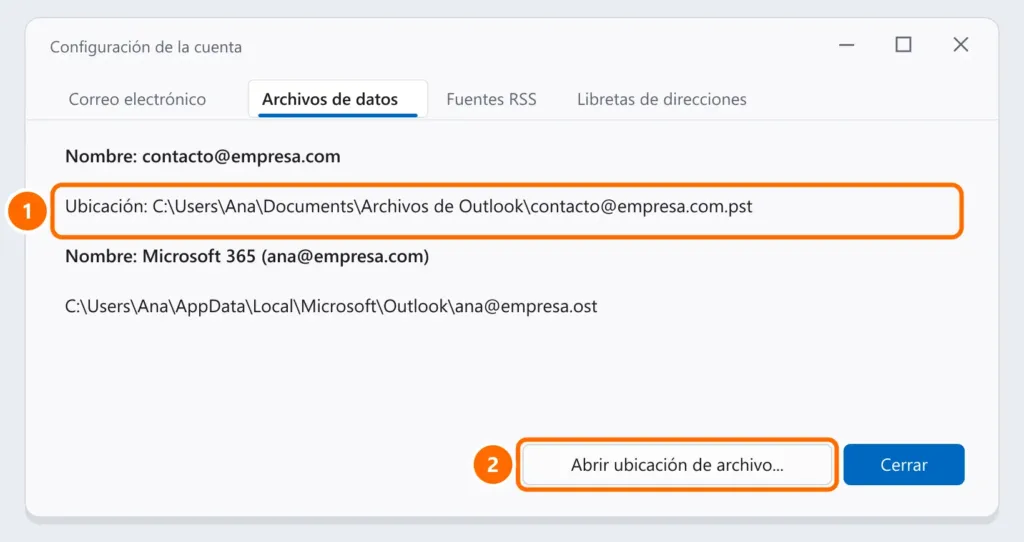
Las ubicaciones predeterminadas son:
- .pst:
Documentos\Archivos de Outlook - .ost:
%localappdata%\Microsoft\Outlook
PST muy grande: compáctalo
El límite predeterminado de un PST es de 50 GB, pero los archivos de varios gigabytes ya ralentizan Outlook.
- Borra o mueve los correos antiguos y vacía la carpeta Elementos eliminados de ese archivo.
- En Archivos de datos, selecciona el PST, haz clic en Configuración y en Compactar ahora.
- Si sigue siendo grande, divídelo por años: crea un PST nuevo (Nuevos elementos › Más elementos › Archivo de datos de Outlook) y mueve a él las carpetas antiguas.
Copia de seguridad y paso a otro equipo
- Cierra Outlook y copia el archivo
.psta un disco externo, pendrive o la nube. - En el equipo nuevo, abre Outlook y ve a Archivo › Abrir y exportar › Abrir archivo de datos de Outlook, y selecciona el archivo.
- Para generar un PST con el buzón de cualquier cuenta (incluida Microsoft 365), usa Archivo › Abrir y exportar › Importar o exportar › Exportar a un archivo › Archivo de datos de Outlook (.pst).
Incluye el PST en tu rutina de copia de seguridad 3-2-1.
PST dañado
Si Outlook avisa que el archivo tiene errores o no lo abre, usa la herramienta SCANPST.EXE: el paso a paso está en Outlook no abre (paso 5). Haz antes una copia del archivo.
Preguntas frecuentes
El archivo PST desapareció de Outlook.
Puede que se haya movido o renombrado. Busca *.pst en el Explorador de archivos y vuelve a abrirlo como en el paso 2 de “Copia de seguridad y paso a otro equipo”.
¿Puedo abrir un PST sin Outlook?
La vía oficial es el Outlook clásico. Las versiones recientes del nuevo Outlook también abren archivos PST, con funciones limitadas.
El PST tiene contraseña y la olvidé.
No hay una forma oficial de recuperar la contraseña de un PST. Por eso Microsoft recomienda no usar contraseña en el PST y proteger el equipo con BitLocker.


