
Haces clic en Outlook y no abre, se queda en “Cargando perfil” o se cierra solo. Sigue los pasos en orden. Sirven para el Outlook clásico (Microsoft 365, 2021, 2019), el más usado en las empresas.
En este artículo
Paso 1: finaliza el Outlook bloqueado
- Pulsa Ctrl + Mayús + Esc para abrir el Administrador de tareas.
- En Procesos, selecciona Microsoft Outlook y haz clic en Finalizar tarea.
- Vuelve a abrir Outlook. Si no se resuelve, reinicia el equipo.
Paso 2: ábrelo en modo seguro
El modo seguro abre Outlook sin complementos. Pulsa Windows + R y ejecuta:
outlook.exe /safe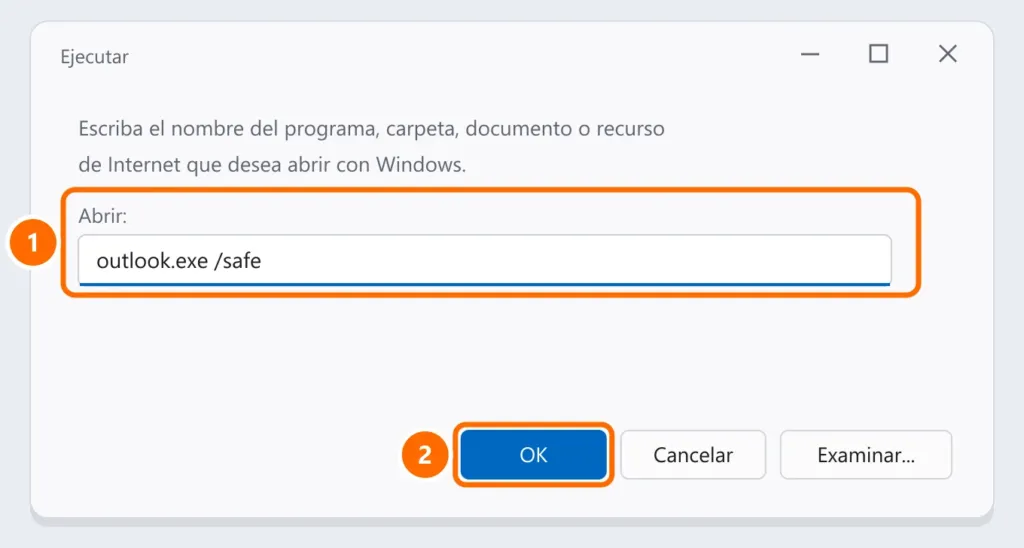
Paso 3: repara Office
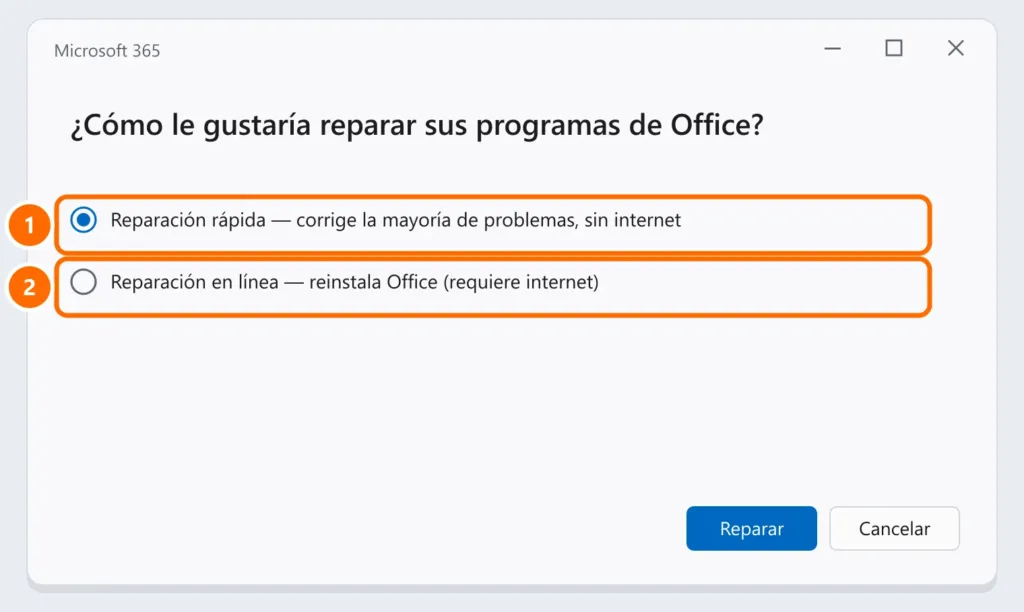
En Configuración › Aplicaciones › Aplicaciones instaladas, haz clic en ⋯ junto a Microsoft 365 (u Office), Modificar, y elige Reparación rápida. Si no se resuelve, usa la Reparación en línea.
Paso 4: crea un perfil nuevo
Un perfil dañado deja Outlook bloqueado en “Cargando perfil”.
- Cierra Outlook y abre el Panel de control › Correo (Microsoft Outlook).
- Haz clic en Mostrar perfiles › Agregar, ponle un nombre y configura la cuenta de correo.
- Marca Usar siempre este perfil, elige el nuevo y haz clic en Aceptar.
Las cuentas de Microsoft 365 y Exchange descargan todo de nuevo desde el servidor: no se pierde nada.
Paso 5: repara el archivo de datos (.pst/.ost)
En cuentas POP/IMAP con archivo .pst, cierra Outlook y ejecuta la Herramienta de reparación de la Bandeja de entrada (SCANPST.EXE). En Microsoft 365 está en:
C:\Program Files\Microsoft Office\root\Office16\SCANPST.EXESelecciona el archivo .pst (en Documentos\Archivos de Outlook) y haz clic en Iniciar y luego en Reparar. Haz antes una copia del archivo.
Preguntas frecuentes
El nuevo Outlook abre, pero el clásico no.
Son aplicaciones distintas. Los pasos anteriores son para el clásico; en el nuevo Outlook, restablece la aplicación en Configuración › Aplicaciones › Aplicaciones instaladas › Outlook (nuevo) › Opciones avanzadas › Restablecer.
Word y Excel tampoco abren.
El problema es todo Office: repáralo (paso 3). Consulta también Excel no responde.
¿Pierdo los correos al crear un perfil nuevo?
Con Microsoft 365, Exchange e IMAP, no: todo está en el servidor. Con POP, los correos están en el archivo .pst: agrega ese mismo archivo al perfil nuevo.


