Word no abre, se queda en la pantalla inicial, se cierra solo o muestra “Error de activación del producto”. Sigue los pasos en orden. Si el problema es solo con un archivo, ve directamente al paso 5.
En este artículo
Paso 1: finaliza el Word bloqueado y reinicia
Pulsa Ctrl + Mayús + Esc, selecciona Microsoft Word en Procesos, haz clic en Finalizar tarea y vuelve a abrir Word. Si no se resuelve, reinicia el equipo.
Paso 2: ábrelo en modo seguro
Pulsa Windows + R y ejecuta:
winword /safe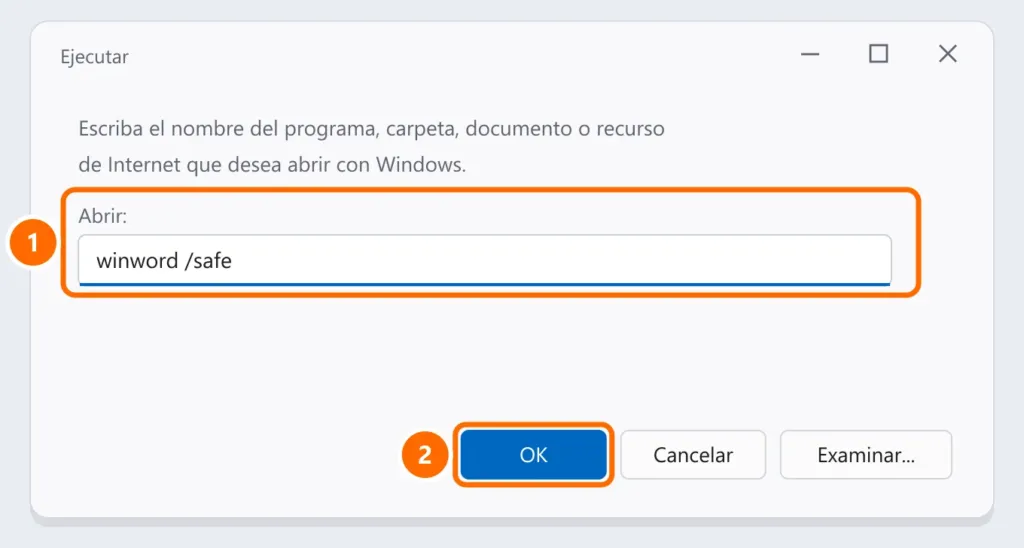
Paso 3: vuelve a crear la plantilla Normal.dotm
El archivo Normal.dotm guarda estilos y macros predeterminados; cuando se daña, Word se bloquea al abrir. Con Word cerrado, pulsa Windows + R, ejecuta el comando siguiente y cambia el nombre de Normal.dotm a Normal.old:
%appdata%\Microsoft\TemplatesWord crea una plantilla nueva al abrirse. Los estilos personalizados antiguos quedan en el archivo renombrado.
Paso 4: repara Office
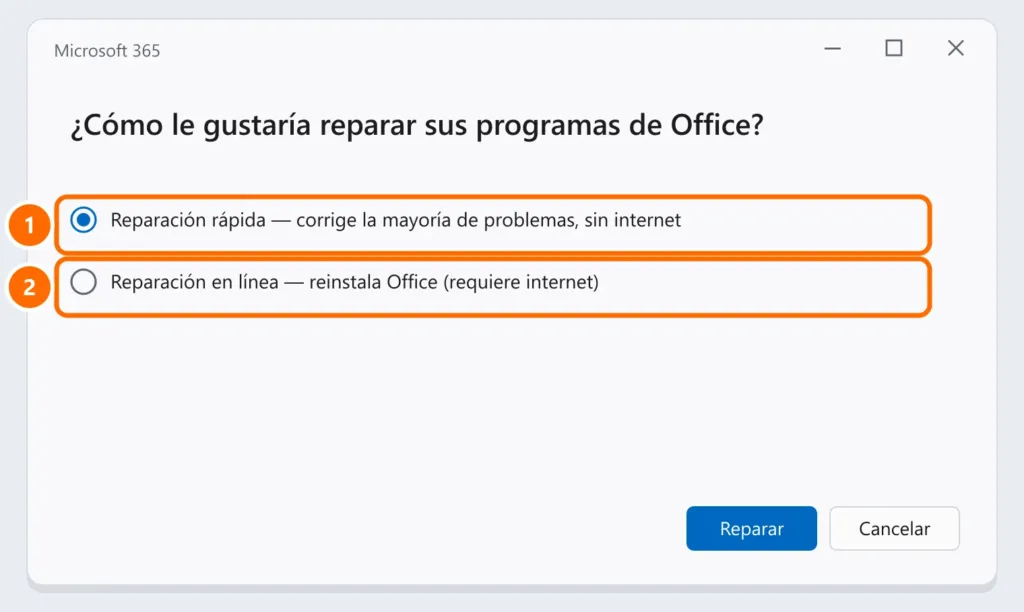
En Configuración › Aplicaciones › Aplicaciones instaladas, haz clic en ⋯ junto a Microsoft 365 (u Office), Modificar, y elige Reparación rápida. Si sigue igual, usa la Reparación en línea.
Paso 5: solo un archivo no abre
- En Word, ve a Archivo › Abrir › Examinar y selecciona el archivo.
- Haz clic en la flecha junto al botón Abrir y elige Abrir y reparar.
- Los archivos recibidos por correo o descargados se abren en Vista protegida: haz clic en Habilitar edición solo si confías en el remitente.
“Error de activación del producto”
Word se abre en modo de solo lectura. En Archivo › Cuenta, comprueba que iniciaste sesión con la cuenta que tiene la licencia (la del trabajo, en las empresas). Cierra sesión y vuelve a entrar; si la suscripción caducó, el administrador o el titular debe renovarla.
Preguntas frecuentes
Excel y Outlook tampoco abren.
El problema es todo Office: haz el paso 4. Consulta también Excel no responde y Outlook no abre.
Word se cierra al imprimir.
Normalmente es el controlador de la impresora. Prueba a imprimir en Microsoft Print to PDF; si funciona, reinstala el controlador: consulta la impresora no imprime.
Perdí el documento cuando Word se cerró.
Abre Word y busca el panel Recuperación de documentos, o ve a Archivo › Información › Administrar documento › Recuperar documentos no guardados.


