O Word não abre, fica parado na tela inicial, fecha sozinho ou mostra “Falha na ativação do produto”? Siga os passos na ordem. Se o problema é só com um arquivo, pule para o passo 5.
Neste artigo
Passo 1: encerre o Word preso e reinicie
Pressione Ctrl + Shift + Esc, selecione Microsoft Word em Processos, clique em Finalizar tarefa e abra o Word de novo. Se não resolver, reinicie o computador.
Passo 2: abra em modo de segurança
Pressione Windows + R e execute:
winword /safe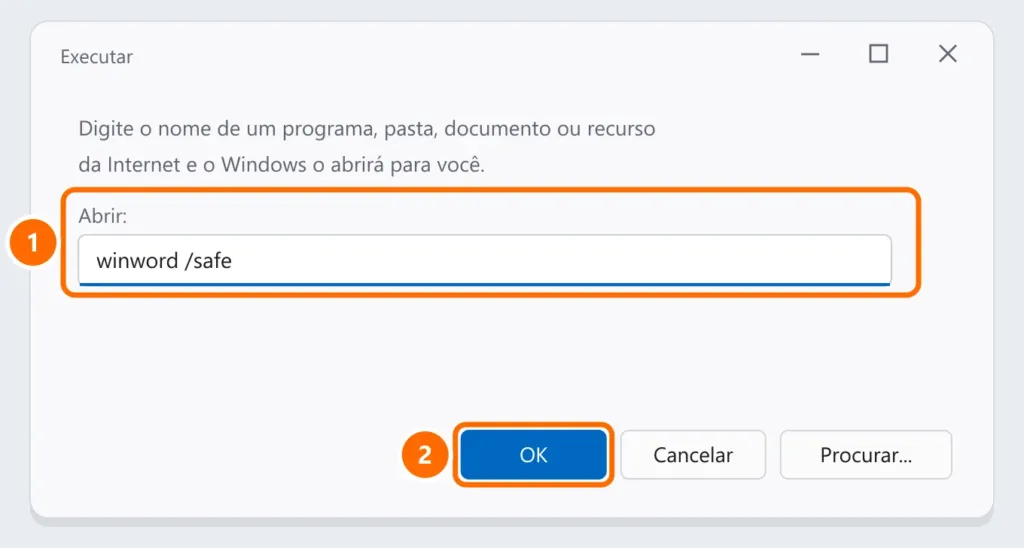
Passo 3: recrie o modelo Normal.dotm
O arquivo Normal.dotm guarda estilos e macros padrão; quando corrompe, o Word trava ao abrir. Com o Word fechado, pressione Windows + R, execute o comando abaixo e renomeie Normal.dotm para Normal.old:
%appdata%\Microsoft\TemplatesO Word cria um modelo novo ao abrir. Estilos personalizados antigos ficam no arquivo renomeado.
Passo 4: repare o Office
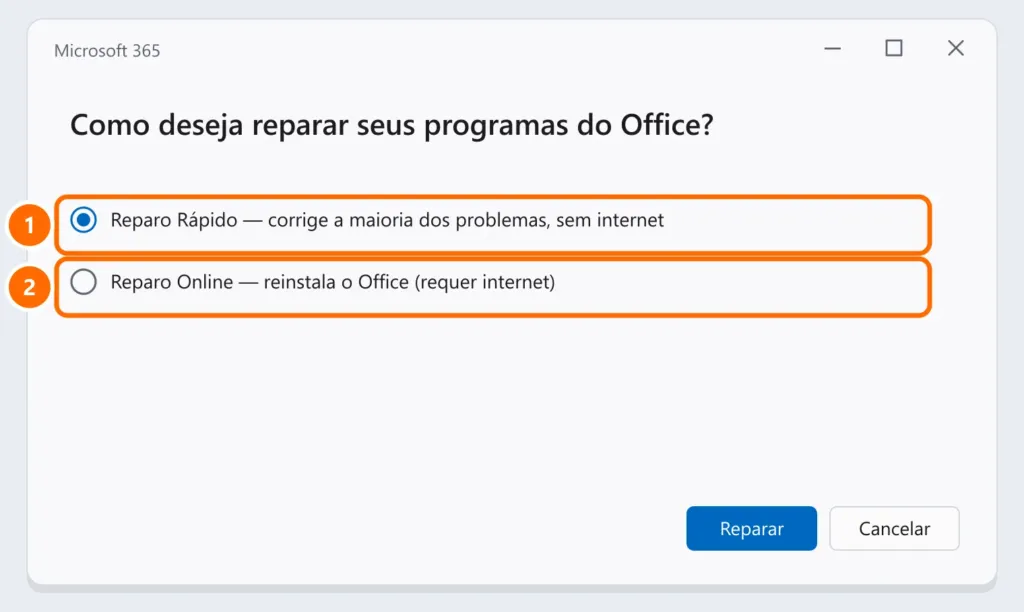
Em Configurações › Aplicativos › Aplicativos instalados, clique em ⋯ ao lado do Microsoft 365 (ou Office), Modificar e escolha Reparo Rápido. Se continuar, use o Reparo Online.
Passo 5: só um arquivo não abre
- No Word, vá em Arquivo › Abrir › Procurar e selecione o arquivo.
- Clique na seta ao lado do botão Abrir e escolha Abrir e Reparar.
- Arquivos recebidos por e-mail ou baixados da internet abrem em Modo de Exibição Protegido: clique em Habilitar Edição somente se confiar no remetente.
“Falha na ativação do produto”
O Word abre em modo somente leitura. Em Arquivo › Conta, confira se você entrou com a conta que tem a licença (a do trabalho, em empresas). Saia e entre de novo; se a assinatura venceu, o administrador ou o titular precisa renovar.
Perguntas frequentes
Excel e Outlook também não abrem.
O problema é o Office inteiro: faça o passo 4. Veja também Excel não está respondendo e Outlook não abre.
O Word fecha ao imprimir.
Normalmente é o driver da impressora. Teste imprimir em Microsoft Print to PDF; se funcionar, reinstale o driver — veja impressora não imprime.
Perdi o documento quando o Word fechou.
Abra o Word e procure o painel Recuperação de Documentos, ou vá em Arquivo › Informações › Gerenciar Documento › Recuperar Documentos Não Salvos.


