
O Excel avisa que encontrou um problema no conteúdo do arquivo, diz que ele está corrompido e não pode ser aberto, ou simplesmente trava ao abrir? Antes de qualquer coisa, faça uma cópia do arquivo — todas as tentativas abaixo devem ser feitas na cópia.
Neste artigo
Passo 1: deixe o Excel tentar recuperar
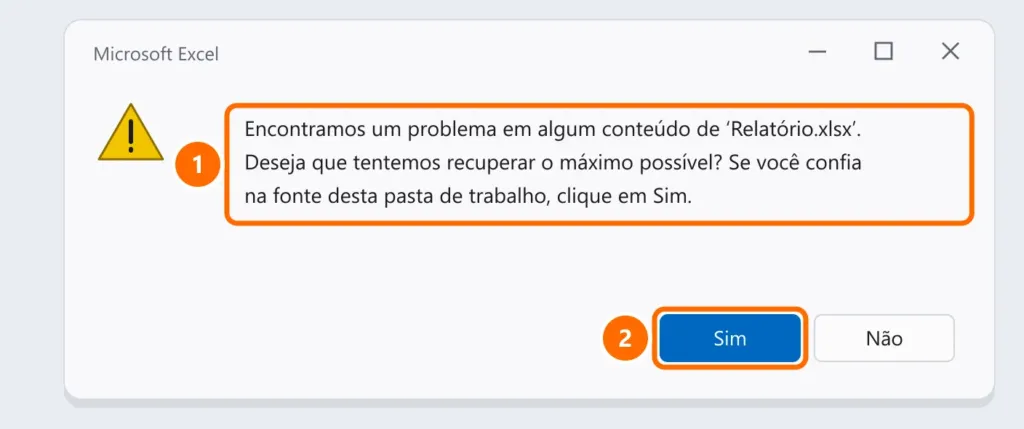
Se aparecer a mensagem acima, clique em Sim. O Excel remove o que está danificado e mostra um relatório do que foi reparado. Confira os dados e salve com outro nome.
Passo 2: Abrir e Reparar
- No Excel, vá em Arquivo › Abrir › Procurar e selecione o arquivo.
- Clique na seta ao lado do botão Abrir e escolha Abrir e Reparar.
- Clique em Reparar. Se não funcionar, repita e escolha Extrair Dados — recupera valores e, se possível, fórmulas.
Passo 3: volte a uma versão anterior
- Arquivo no OneDrive ou SharePoint: clique com o botão direito no arquivo › Histórico de versões e restaure uma versão de antes do problema.
- Arquivo no computador: clique com o botão direito › Propriedades › Versões Anteriores, se o Histórico de Arquivos estiver ativo. Veja como recuperar arquivos apagados.
Passo 4: AutoRecuperação
Se o Excel fechou sem salvar, abra o Excel e procure o painel Recuperação de Documentos. Ou vá em Arquivo › Informações › Gerenciar Pasta de Trabalho › Recuperar Pastas de Trabalho Não Salvas.
Passo 5: outros caminhos
- Excel na web: envie a cópia para o OneDrive e abra pelo navegador — às vezes ele abre arquivos que o aplicativo recusa. Depois, baixe uma cópia.
- Cálculo manual: abra o Excel sem arquivo, mude para Fórmulas › Opções de Cálculo › Manual e só então abra a planilha. Ajuda quando o problema é uma fórmula pesada que trava na abertura.
- Arquivos .xls antigos: depois de recuperar, salve em .xlsx, formato mais resistente.
Como evitar
- Salve em pastas do OneDrive/SharePoint, que guardam o histórico de versões automaticamente.
- Não tire pen drives e HDs externos sem Ejetar e não desligue o computador com o Excel salvando.
- Mantenha o backup 3-2-1 das planilhas importantes.
Perguntas frequentes
O Excel inteiro trava, não só um arquivo.
Recuperei, mas as fórmulas viraram valores.
O Extrair Dados às vezes só recupera valores. Busque uma versão anterior (passo 3) para ter as fórmulas de volta.
O arquivo abre em branco.
Pode ser a janela escondida: em Exibir › Reexibir, escolha a pasta de trabalho. Se não houver nada para reexibir, siga o passo 2.


