¿Archivos detenidos con el icono de flechas, una X roja en la carpeta o el aviso de que OneDrive no está conectado? Casi siempre la sincronización está en pausa, el almacenamiento se llenó o algún archivo tiene un nombre o una ruta que OneDrive no acepta.
En este artículo
Paso 1: mira lo que te indica OneDrive
Haz clic en el icono de nube de la barra de tareas (junto al reloj). El panel muestra el estado y, si hay un problema, el mensaje de error.
| Icono o aviso | Significado |
|---|---|
| Nube gris | Sin sesión iniciada: entra con tu cuenta |
| Nube con pausa | Sincronización en pausa: haz clic en Reanudar sincronización |
| X roja en un archivo | Ese archivo no se pudo sincronizar: mira el motivo en el panel |
| Aviso de almacenamiento | El espacio de la cuenta está lleno |
Paso 2: revisa el espacio y los nombres de archivo
- Espacio: el plan gratuito tiene 5 GB. Libera espacio en OneDrive o amplía el plan.
- Caracteres no válidos: los nombres con
" * : < > ? / \ |no se sincronizan. Cambia el nombre del archivo. - Rutas largas: las carpetas muy anidadas con nombres largos dan error. Acorta los nombres o mueve la carpeta más cerca de la raíz.
- Archivos abiertos: los archivos que usa otro programa (como una base de datos o un PST de Outlook) no se sincronizan mientras están en uso.
Paso 3: reinicia y revisa la conexión
- En el panel de OneDrive, haz clic en el engranaje › Pausar sincronización y después en Reanudar.
- Cierra OneDrive (engranaje › Salir de OneDrive) y vuelve a abrirlo desde el menú Inicio.
- El error 0x8004de40 indica un problema de conexión: prueba internet, desactiva la VPN o el proxy y comprueba que la fecha y la hora sean correctas.
Paso 4: restablece OneDrive
El restablecimiento reconstruye la configuración de sincronización sin borrar tus archivos. Pulsa Windows + R y ejecuta este comando:
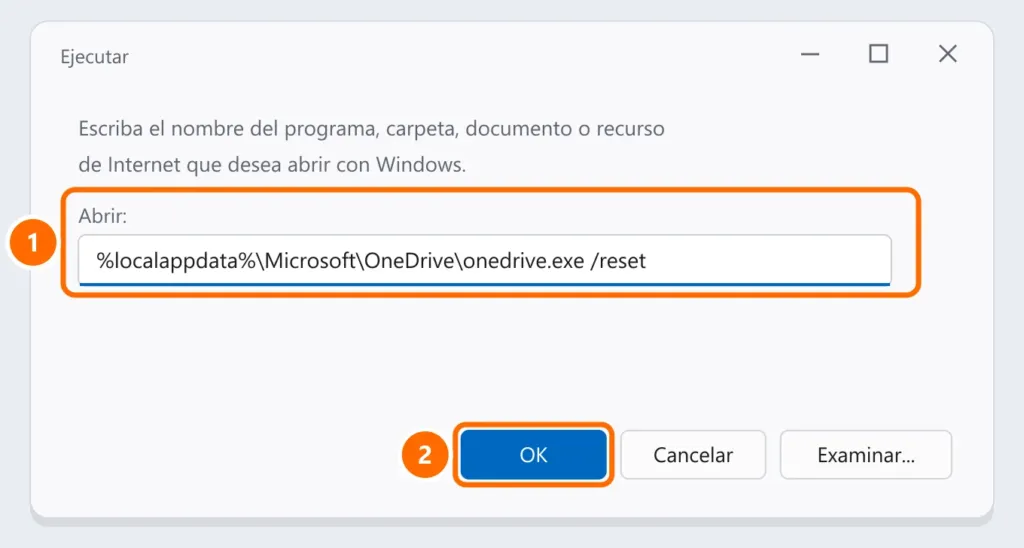
%localappdata%\Microsoft\OneDrive\onedrive.exe /resetPaso 5: desvincula y vuelve a vincular el PC
En engranaje › Configuración › Cuenta, haz clic en Desvincular este PC, vuelve a iniciar sesión y elige la misma carpeta de OneDrive. Los archivos de la nube no se borran.
Preguntas frecuentes
OneDrive lleva horas “Procesando cambios”. ¿Es normal?
Con muchos archivos pequeños, la primera sincronización puede tardar horas. Si no avanza en un día, sigue los pasos 3 y 4.
¿Puedo sincronizar una carpeta que está fuera de OneDrive?
No directamente. Mueve la carpeta dentro de la carpeta de OneDrive o usa la copia de seguridad de carpetas (Escritorio, Documentos e Imágenes) en la configuración.
¿Desvincular el PC borra mis archivos?
No. Los archivos siguen en la nube y los que ya estaban descargados siguen en el ordenador.


