Arquivos parados com o ícone de setas, um X vermelho na pasta ou o aviso de que o OneDrive não está conectado? Na maioria dos casos a sincronização está pausada, o armazenamento encheu ou algum arquivo tem nome ou caminho que o OneDrive não aceita.
Neste artigo
Passo 1: veja o que o OneDrive está dizendo
Clique no ícone de nuvem na barra de tarefas (perto do relógio). O painel mostra o status e, quando há problema, a mensagem de erro.
| Ícone ou aviso | Significado |
|---|---|
| Nuvem cinza | Não conectado — entre com a sua conta |
| Nuvem com pausa | Sincronização pausada — clique em Retomar sincronização |
| X vermelho em arquivo | Esse arquivo não pôde ser sincronizado — veja o motivo no painel |
| Aviso de armazenamento | Espaço da conta cheio |
Passo 2: confira espaço e nomes de arquivo
- Espaço: o plano gratuito tem 5 GB. Libere espaço no OneDrive ou amplie o plano.
- Caracteres inválidos: nomes com
" * : < > ? / \ |não sincronizam. Renomeie o arquivo. - Caminho longo: pastas dentro de pastas com nomes muito longos causam erro. Encurte nomes ou mova a pasta para mais perto da raiz.
- Arquivo aberto: arquivos abertos por outro programa (como um banco de dados ou PST do Outlook) não sincronizam enquanto estão em uso.
Passo 3: reinicie e verifique a conexão
- No painel do OneDrive, clique na engrenagem › Pausar sincronização e depois em Retomar.
- Feche o OneDrive (engrenagem › Sair do OneDrive) e abra de novo pelo menu Iniciar.
- O erro 0x8004de40 indica problema de conexão: teste a internet, desative VPN ou proxy e confira se a data e a hora estão corretas.
Passo 4: redefina o OneDrive
A redefinição reconstrói as configurações de sincronização sem apagar seus arquivos. Pressione Windows + R e execute o comando abaixo:
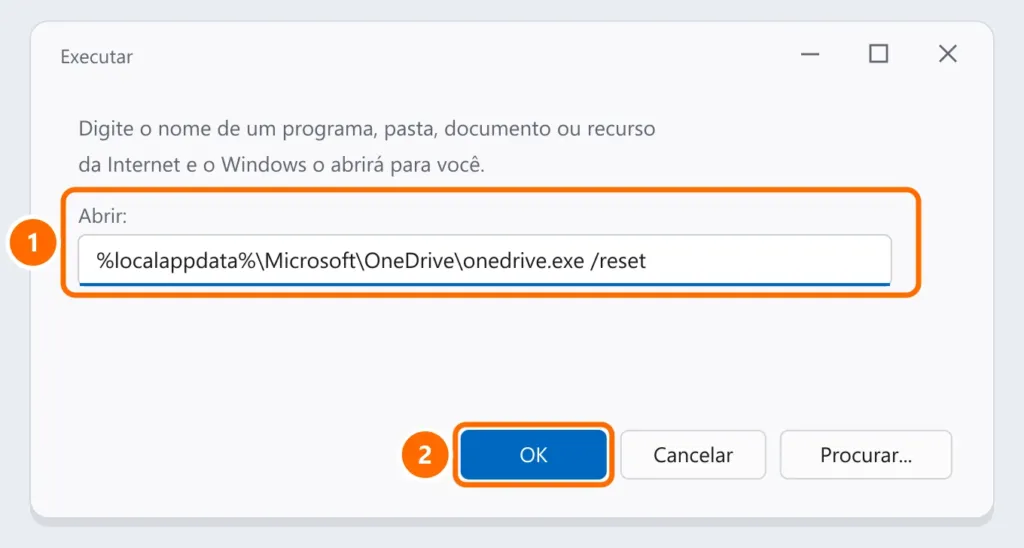
%localappdata%\Microsoft\OneDrive\onedrive.exe /resetPasso 5: desvincule e vincule o computador
Em engrenagem › Configurações › Conta, clique em Desvincular este PC, entre de novo e escolha a mesma pasta do OneDrive. Os arquivos na nuvem não são apagados.
Perguntas frequentes
O OneDrive fica “Processando alterações” por horas. É normal?
Com muitos arquivos pequenos, pode levar horas na primeira vez. Se não avançar em um dia, siga os passos 3 e 4.
Posso sincronizar uma pasta fora do OneDrive?
Não diretamente. Mova a pasta para dentro da pasta do OneDrive ou use o backup de pastas (Área de Trabalho, Documentos e Imagens) nas configurações.
Desvincular o PC apaga meus arquivos?
Não. Os arquivos continuam na nuvem e os que já estavam baixados continuam no computador.


