Outlook abre una ventana pidiendo la contraseña: la escribes y vuelve a aparecer poco después, una y otra vez. Casi siempre es una credencial antigua guardada o un requisito de seguridad del proveedor de correo. Sigue los pasos en orden.
En este artículo
- Paso 1: confirma que la contraseña es correcta
- Paso 2: borra las credenciales guardadas en Windows
- Paso 3: Microsoft 365 — cierra sesión y vuelve a entrar en la cuenta de Office
- Paso 4: Gmail, Yahoo, iCloud y proveedores con verificación en dos pasos
- Paso 5: la opción que fuerza la solicitud de contraseña
- Preguntas frecuentes
Paso 1: confirma que la contraseña es correcta
Entra en el correo web desde el navegador (por ejemplo, outlook.office.com para Microsoft 365). Si allí tampoco funciona, la contraseña cambió o caducó: restablécela con el proveedor o con TI antes de seguir.
Paso 2: borra las credenciales guardadas en Windows
Windows guarda la contraseña antigua y la sigue usando.
- Cierra Outlook.
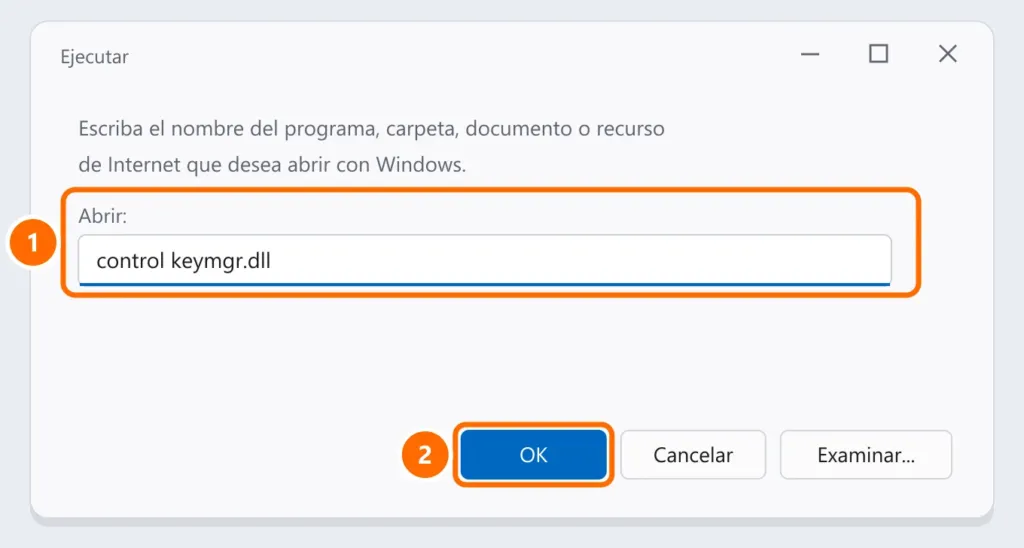
- Pulsa Windows + R y ejecuta
control keymgr.dllpara abrir el Administrador de credenciales. - En Credenciales de Windows y Credenciales genéricas, quita las entradas que empiezan por MicrosoftOffice, Outlook o por la dirección de tu servidor de correo.
- Abre Outlook y escribe la contraseña una vez, marcando Recordar mis credenciales.
Paso 3: Microsoft 365 — cierra sesión y vuelve a entrar en la cuenta de Office
- En Outlook, abre Archivo › Cuenta de Office.
- En Información de usuario, haz clic en Cerrar sesión, cierra todas las aplicaciones de Office y vuelve a abrir Outlook.
- Inicia sesión con la cuenta del trabajo y completa la verificación en dos pasos, si se pide.
Paso 4: Gmail, Yahoo, iCloud y proveedores con verificación en dos pasos
Estos servicios no aceptan la contraseña normal en aplicaciones como Outlook cuando la verificación en dos pasos está activa. Vuelve a agregar la cuenta usando el inicio de sesión del proveedor (cuando Outlook abra la pantalla de Google, por ejemplo) o genera una contraseña de aplicación en la configuración de seguridad de la cuenta y úsala en Outlook. Consulta cómo activar la verificación en dos pasos.
Paso 5: la opción que fuerza la solicitud de contraseña
En cuentas Exchange/Microsoft 365, comprueba que Outlook no esté configurado para pedir siempre la contraseña:
- Archivo › Configuración de la cuenta › Configuración de la cuenta, selecciona la cuenta y haz clic en Cambiar.
- Más configuraciones › Seguridad: desmarca Solicitar siempre las credenciales de inicio de sesión.
Preguntas frecuentes
Empezó a pedir la contraseña de repente, sin que yo cambiara nada.
La empresa o el proveedor pueden haber cambiado el método de autenticación, o la contraseña caducó. Haz los pasos 2 y 3; en la empresa, avisa a TI.
Recibo solicitudes de aprobación de inicio de sesión que no hice.
Puede que alguien intente entrar en tu cuenta. No las apruebes, cambia la contraseña y consulta correo hackeado: qué hacer.
Outlook ni siquiera abre.
Es otro problema: consulta Outlook no abre.


