O Outlook abre uma janela pedindo a senha — você digita, ela volta pouco depois, de novo e de novo? Isso quase sempre é credencial antiga salva ou uma exigência de segurança do provedor de e-mail. Siga os passos na ordem.
Neste artigo
Passo 1: confirme que a senha está certa
Entre no webmail do seu e-mail pelo navegador (por exemplo, outlook.office.com para Microsoft 365). Se lá a senha também não funciona, ela mudou ou expirou — redefina com o provedor ou com a TI antes de continuar.
Passo 2: limpe as credenciais salvas no Windows
O Windows guarda a senha antiga e continua usando-a.
- Feche o Outlook.
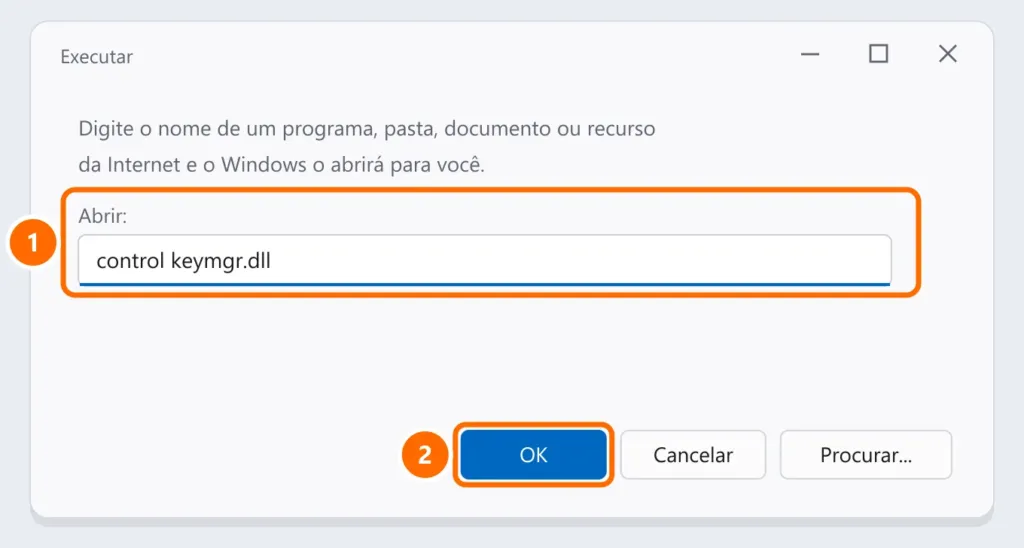
- Pressione Windows + R e execute
control keymgr.dllpara abrir o Gerenciador de Credenciais. - Em Credenciais do Windows e Credenciais Genéricas, remova as entradas que começam com MicrosoftOffice, Outlook ou com o endereço do seu servidor de e-mail.
- Abra o Outlook e digite a senha uma vez, marcando Lembrar minhas credenciais.
Passo 3: Microsoft 365 — saia e entre de novo na conta do Office
- No Outlook, abra Arquivo › Conta do Office.
- Em Informações do Usuário, clique em Sair, feche todos os aplicativos do Office e abra o Outlook de novo.
- Entre com a conta do trabalho e conclua a verificação em duas etapas, se for pedida.
Passo 4: Gmail, Yahoo, iCloud e provedores com verificação em duas etapas
Esses serviços não aceitam a senha normal em aplicativos como o Outlook quando a verificação em duas etapas está ativa. Adicione a conta de novo usando o login do provedor (quando o Outlook abrir a tela de entrada do Google, por exemplo) ou gere uma senha de app nas configurações de segurança da conta e use essa senha no Outlook. Veja como ativar a autenticação em dois fatores.
Passo 5: a opção que força o pedido de senha
Em contas Exchange/Microsoft 365, confira se o Outlook não está configurado para pedir a senha sempre:
- Arquivo › Configurações de Conta › Configurações de Conta, selecione a conta e clique em Alterar.
- Mais Configurações › Segurança: desmarque Sempre solicitar credenciais de logon.
Perguntas frequentes
O pedido de senha começou do nada, sem eu mudar nada.
A empresa ou o provedor pode ter trocado o método de autenticação, ou a senha expirou. Faça os passos 2 e 3; em empresa, avise a TI.
Estou recebendo pedidos de aprovação de login que não fiz.
Pode ser alguém tentando entrar na sua conta. Não aprove, troque a senha e veja e-mail hackeado: o que fazer.
O Outlook nem abre.
É outro problema — veja Outlook não abre.


