Quando o menu Iniciar não abre, o computador continua funcionando — só fica mais difícil chegar nas coisas. Use estes atalhos enquanto resolve:
- Windows + X (ou botão direito no Iniciar): abre um menu com Configurações, Terminal, Gerenciador de Tarefas e Desligar.
- Windows + I: abre as Configurações.
- Ctrl + Shift + Esc: abre o Gerenciador de Tarefas.
Neste artigo
1. Reinicie o computador (de verdade)
Use Windows + X › Desligar ou sair › Reiniciar. Reiniciar (e não desligar) garante que o Windows carregue tudo do zero, mesmo com a inicialização rápida ligada.
2. Reinicie o Windows Explorer
- Pressione Ctrl + Shift + Esc.
- Em Processos, selecione Windows Explorer e clique em Reiniciar tarefa.
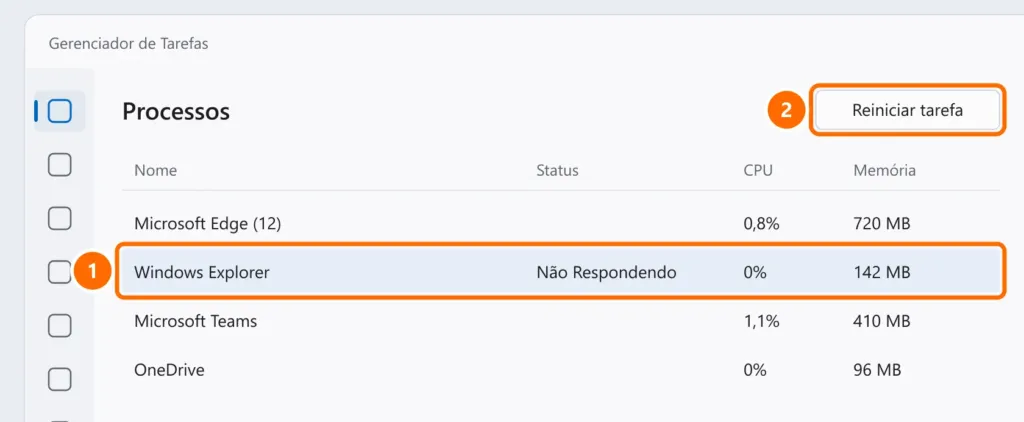
Se não resolver, na guia Detalhes do Gerenciador de Tarefas, finalize o processo StartMenuExperienceHost.exe. Ele volta sozinho em alguns segundos.
3. Repare os arquivos do sistema
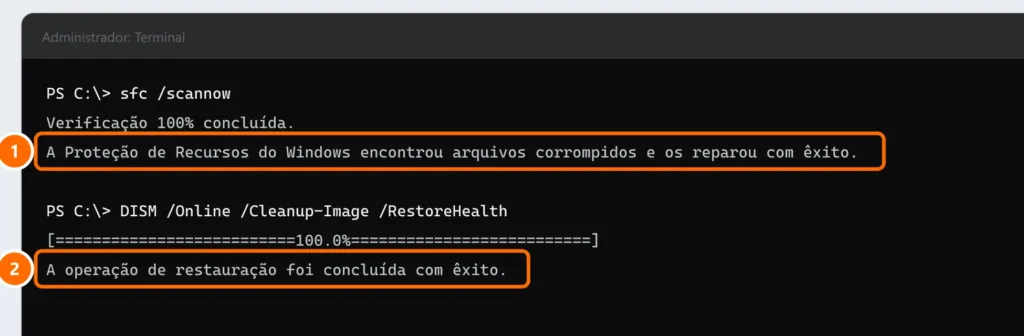
Pressione Windows + X › Terminal (Administrador) e rode os dois comandos, um de cada vez:
sfc /scannow
DISM /Online /Cleanup-Image /RestoreHealth
Espere cada um chegar a 100% (o DISM pode ficar parado em 20% ou 60% por vários minutos; é normal) e reinicie o PC.
4. Instale as atualizações pendentes
Abra Windows + I › Windows Update e instale o que estiver pendente. Muitos problemas do menu Iniciar são corrigidos em atualizações. Se o Windows Update dá erro, veja erros do Windows Update.
5. Teste com outro usuário
Se o menu funciona em outro usuário, o problema está no perfil do usuário original.
- Configurações › Contas › Outros usuários › Adicionar conta.
- Crie um usuário local de teste, entre com ele e teste o menu Iniciar.
- Se funcionar, copie seus arquivos para o novo perfil (ou peça ajuda à TI).
Último recurso
Se nada resolveu, reinstale o Windows mantendo arquivos e aplicativos pelo Windows Update: veja como restaurar o Windows 11.
Perguntas frequentes
Apareceu “Erro crítico: seu menu Iniciar não está funcionando”.
Siga os passos 2 e 3. Essa mensagem costuma vir de arquivos do sistema corrompidos ou de um perfil de usuário com problema.
A barra de tarefas também sumiu.
Veja barra de tarefas sumiu.


