Cuando un equipo de la oficina sigue fallando después de probarlo todo, o va a pasar a otro empleado, Windows 11 tiene herramientas propias para reinstalarse sin USB. La opción correcta depende de lo que necesites conservar, y la preparación pesa más que el clic final.
En este artículo
Qué opción elegir
Windows ofrece tres caminos con consecuencias muy distintas. Decide con esta tabla antes de abrir ninguna ventana:
| Situación | Opción recomendada | Qué pasa con programas y archivos |
|---|---|---|
| Windows lento, con errores o fallos de actualización, pero todavía arranca | Solucionar problemas con Windows Update | Se conservan programas, archivos y configuración |
| Lo anterior no lo arregló o no aparece | Restablecer este PC › Mantener mis archivos | Se conservan los archivos personales; se quitan programas y configuración |
| El equipo pasa a otro empleado, se vende o se dona | Restablecer este PC › Quitar todo | Se borra todo |
Si el problema empezó justo después de una actualización grande de Windows, existe también la opción Volver, en la misma pantalla de Recuperación. Según la página de Microsoft Opciones de recuperación en Windows, está disponible durante 10 días tras la actualización y conserva los archivos personales.
Antes de empezar: la lista de la oficina
En un negocio pequeño, lo que se pierde suele ser justo lo que nadie recordaba que estaba en ese PC. Revísalo punto por punto:
- Archivos locales: Escritorio, Documentos, Descargas y las carpetas creadas directamente en C:. Si la carpeta del usuario se sincroniza con el OneDrive de Microsoft 365, comprueba que el icono de OneDrive no muestra errores de sincronización. Si no tenéis una rutina de copias, conviene montarla con la regla de copia de seguridad 3-2-1.
- Correo: las cuentas de Microsoft 365/Exchange guardan los mensajes en el servidor, así que Outlook los descarga de nuevo. En cambio, un archivo PST de Outlook con correos antiguos archivados solo existe en ese disco y hay que copiarlo.
- Programas de trabajo: apunta las aplicaciones instaladas (facturación, ERP, el programa de la gestoría o del contador, el lector de certificado digital) y ten a mano los instaladores, los números de licencia y el archivo del certificado digital con su contraseña. Si tienes dudas, consulta antes con el soporte de cada proveedor.
- Conexiones de red: anota las letras de las unidades asignadas, las rutas de las carpetas compartidas y el nombre de las impresoras de red. Nada de eso vuelve solo después de restablecer.
- Contraseñas y accesos: confirma que el usuario conoce la contraseña de su cuenta Microsoft o de la cuenta local, y que tiene a mano el móvil con la aplicación de verificación.
- Corriente y tiempo: portátil enchufado y, si es posible, cable de red. Para las opciones de recuperación, Microsoft calcula por lo general de 30 minutos a 2 horas según el método, y durante el restablecimiento la pantalla puede quedarse en negro más de 15 minutos.
La licencia de Windows no se pierde: en equipos con licencia digital vinculada al hardware, la misma edición se reactiva al conectarse a internet.
Opción 1: reinstalar con Windows Update (lo conserva todo)
Es la reinstalación menos invasiva. Windows descarga una versión de reparación de la última actualización instalada correctamente y la vuelve a aplicar, de modo que arregla archivos del sistema sin tocar programas ni documentos.
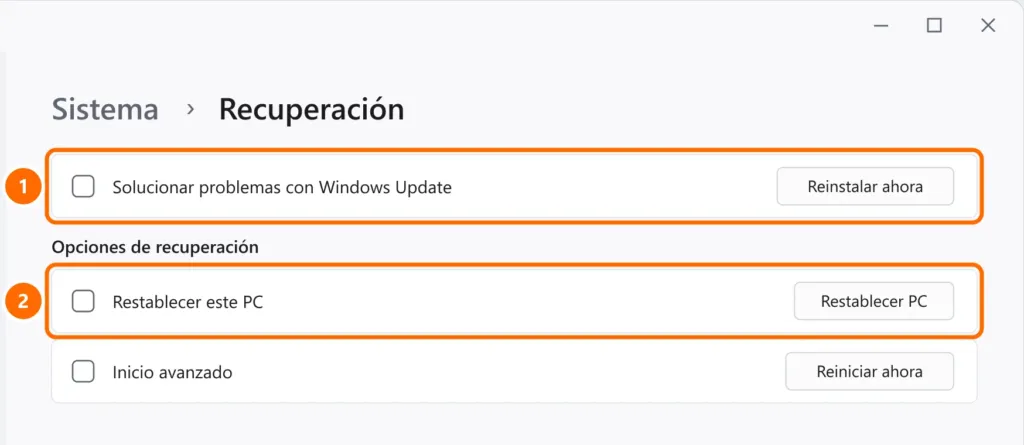
- Abre Inicio › Configuración › Sistema › Recuperación.
- En Solucionar problemas con Windows Update, haz clic en Reinstalar ahora.
- En la ventana que aparece, decide si el equipo puede reiniciarse solo 15 minutos después de la instalación y pulsa Aceptar.
- Se abre la página de Windows Update con la descarga en curso. Mantén el PC conectado a la corriente y a internet hasta el final y reinicia si no permitiste el reinicio automático.
Esta opción también puede aparecer en la propia página de Windows Update cuando una actualización falla por archivos dañados, con un mensaje que propone reinstalar la versión actual de Windows para reparar archivos y componentes del sistema. El paso a paso oficial está en Solucionar problemas reinstalando la versión actual de Windows.
Si la opción no aparece
- El equipo necesita Windows 11 con la actualización anual de 2022 o posterior y, según Microsoft, la actualización opcional de febrero de 2024 o una más reciente. Actualiza primero y vuelve a la pantalla.
- En equipos administrados (Intune, directivas de grupo u otra herramienta de TI que controle las actualizaciones), puede no estar disponible. Si la empresa trabaja con un proveedor de TI externo, consúltalo antes de restablecer.
Opción 2: Restablecer este PC
Úsala cuando la opción 1 no lo resolvió, no aparece o el sistema está demasiado dañado.
- En Configuración › Sistema › Recuperación, dentro de Opciones de recuperación, haz clic en Restablecer PC, junto a Restablecer este PC.
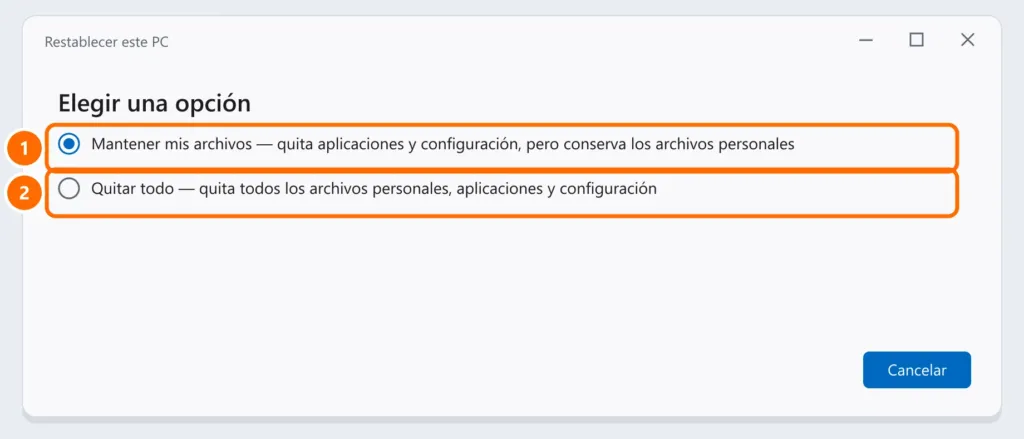
- Elige entre Mantener mis archivos y Quitar todo.
- Elige cómo reinstalar: Descarga en la nube baja una copia nueva de Windows (Microsoft la recomienda cuando los archivos locales pueden estar dañados); Reinstalación local usa los archivos que ya están en el equipo, es útil con una conexión lenta, pero puede no incluir las actualizaciones más recientes.

- Revisa la configuración adicional. Con Mantener mis archivos, la opción Restaurar aplicaciones preinstaladas recupera los programas que venían de fábrica (si el fabricante los incluyó). Con Quitar todo, aparece Limpiar datos.
- Revisa el resumen y confirma. No apagues el equipo si la pantalla se queda en negro o se reinicia varias veces: interrumpir el proceso puede hacer que falle.
Qué forma de reinstalar elegir
Si la reinstalación local falla o Windows muestra errores de archivos dañados, elige la descarga en la nube. Si la conexión de la oficina es lenta o inestable, empieza por la reinstalación local para no tener el PC parado esperando la descarga. Si varios equipos comparten la conexión, mejor hacer la descarga fuera del horario de trabajo.
Si Windows no llega a arrancar
En la pantalla de inicio de sesión, mantén pulsada Mayús (o Shift) y haz clic en Inicio/Apagado › Reiniciar. En el Entorno de recuperación, ve a Solucionar problemas › Restablecer este equipo y sigue las mismas elecciones. Si ni siquiera llega a la pantalla de inicio de sesión, empieza por la guía Windows 11 no inicia, que explica cómo entrar al Entorno de recuperación y qué reparaciones probar antes de restablecer.
Después de restablecer: la lista para volver a trabajar
- Ejecuta Windows Update hasta que no quede nada pendiente, sobre todo si usaste la reinstalación local.
- Entra en Outlook con la cuenta de Microsoft 365 y espera a que se sincronice el buzón; vuelve a abrir el PST copiado, si lo había.
- Reinstala Office con la cuenta del usuario y los programas de trabajo que anotaste, con sus certificados digitales.
- Vuelve a asignar las unidades de red y reinstala las impresoras de red.
- Comprueba que OneDrive sincroniza otra vez las carpetas del usuario y que el antivirus de la empresa está activo.
- Si el PC tenía BitLocker, verifica en Configuración que la protección sigue activada y guarda la clave nueva, si ha cambiado.
¿Vas a pasar, vender o donar el equipo?
Elige Quitar todo y activa Limpiar datos. La limpieza tarda más, pero hace mucho más difícil recuperar los archivos borrados. Antes, desvincula el equipo de la cuenta de Microsoft 365 de la empresa y quita la cuenta profesional.
El procedimiento completo está en la página de Microsoft Restablecer el equipo.
Preguntas frecuentes
¿Restablecer el PC elimina los virus?
Quitar todo elimina lo que estaba instalado en Windows. Con Mantener mis archivos, un documento infectado entre tus archivos sigue ahí; haz un análisis completo después y, si se trata de un secuestro de datos, no restablezcas antes de aislar el equipo de la red.
¿Restablecer el PC borra lo que está en OneDrive o en el correo de la empresa?
No. Lo que está en la nube de Microsoft 365 sigue allí y vuelve al iniciar sesión de nuevo con la cuenta. Solo se pierde lo que existía únicamente en el disco del equipo.
¿Puedo restablecer un PC con Windows 10 de la misma forma?
La ruta es Configuración › Actualización y seguridad › Recuperación. Las opciones de mantener o quitar archivos funcionan igual, pero la reinstalación con Windows Update es propia de Windows 11. Recuerda que el soporte de Microsoft para Windows 10 terminó el 14 de octubre de 2025.


