La mayoría de las laptops viene con Windows 11 Home. Pro cuesta más y solo vale la pena si vas a usar sus funciones extra. Para juegos, navegador, Office y uso en casa, el rendimiento es exactamente el mismo en las dos ediciones.
En este artículo
Resumen rápido
| Función | Home | Pro |
|---|---|---|
| Cifrado de dispositivo (si el hardware lo admite) | Sí | Sí |
| BitLocker completo (incluidas memorias USB y discos externos con BitLocker To Go) | No | Sí |
| Escritorio remoto: recibir conexiones (que otros se conecten a tu PC) | No | Sí |
| Escritorio remoto: conectarte a otra PC | Sí | Sí |
| Hyper-V y Espacio aislado de Windows (Sandbox) | No | Sí |
| Editor de directivas de grupo (gpedit.msc) | No | Sí |
| Unirse a un dominio de la empresa | No | Sí |
| Unirse a Microsoft Entra ID y administrar con Intune | No | Sí |
| Memoria RAM máxima | 128 GB | 2 TB |
| Juegos, Office, navegador, Windows Hello, Seguridad de Windows | Sí | Sí |
Quién necesita Pro
- Empresas, aunque sean pequeñas: para unir la PC al dominio o a Microsoft Entra ID, aplicar directivas de seguridad y administrarla con Intune (incluido en Microsoft 365 Business Premium).
- Quien se conecta a su PC a distancia con el Escritorio remoto de Windows. En Home, la alternativa son programas de acceso remoto de terceros. Consulta también Escritorio remoto no conecta.
- Quien necesita BitLocker completo, con opciones de administración y cifrado de memorias USB y discos externos. Consulta clave de recuperación de BitLocker.
- Profesionales de TI y desarrolladores que usan máquinas virtuales (Hyper-V) o el Espacio aislado para probar programas sospechosos.
Quién puede quedarse con Home
- Uso en casa y para estudiar, juegos, trabajo en el navegador, Office y videollamadas.
- Trabajadores independientes que no necesitan acceso remoto nativo ni administración centralizada.
Cómo saber qué edición tiene tu PC
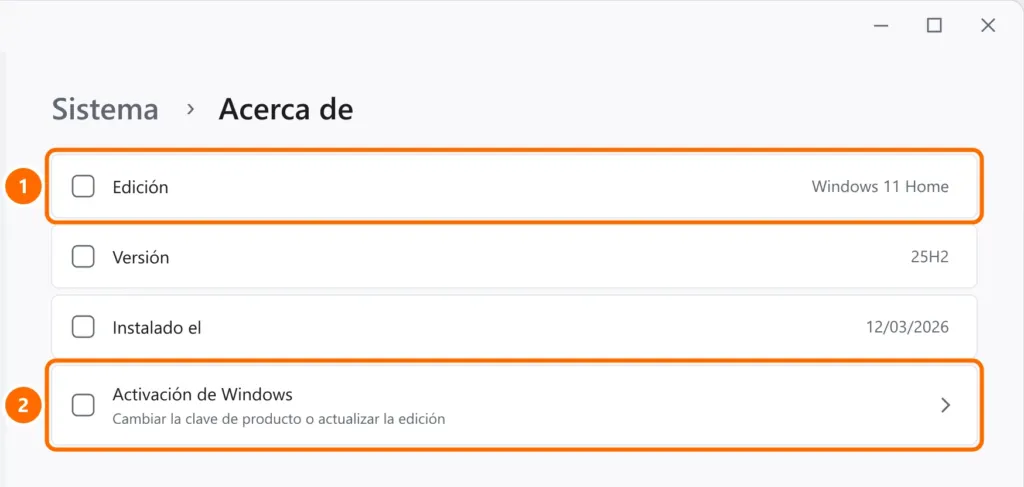
Abre Configuración › Sistema › Acerca de y revisa la línea Edición en Especificaciones de Windows.
Cómo pasar de Home a Pro
- Abre Configuración › Sistema › Activación.
- En Actualizar tu edición de Windows, elige Abrir Store para comprar la actualización, o Cambiar clave de producto si ya tienes una clave de Pro.
- La PC se reinicia y conserva archivos y programas.
Preguntas frecuentes
¿Windows 11 Pro es más rápido que Home?
No. El núcleo del sistema es el mismo. La diferencia está en las funciones de administración y seguridad.
¿Se puede volver de Pro a Home?
No hay un camino sencillo: hay que reinstalar Windows con Home. Por eso, actualiza solo si vas a usar las funciones de Pro.
Compré una PC para la empresa con Home. ¿Y ahora?
Puedes actualizar a Pro desde Activación, sin formatear. Para varias computadoras, conviene hablar con un distribuidor de Microsoft sobre licencias corporativas.


