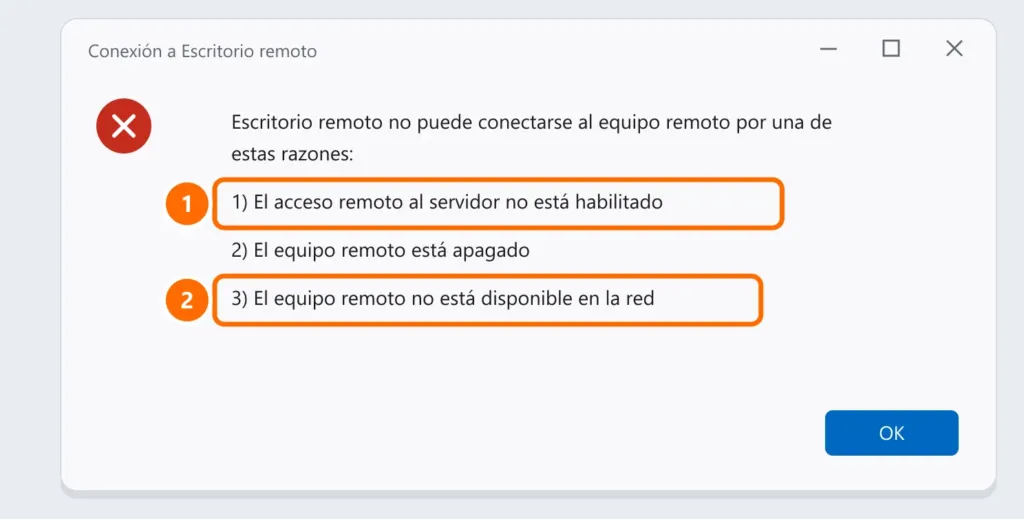
Al intentar entrar en otro equipo con Conexión a Escritorio remoto, aparece el aviso de que no se pudo conectar. Los pasos siguientes se hacen en el equipo de destino (al que quieres acceder), salvo que el paso diga lo contrario.
En este artículo
Paso 1: revisa la edición de Windows en el destino
El equipo de destino debe tener Windows 11 Pro, Enterprise o Education. Windows 11 Home no acepta conexiones de Escritorio remoto: solo puede conectarse a otros. Mira la edición en Configuración › Sistema › Información.
Paso 2: activa Escritorio remoto
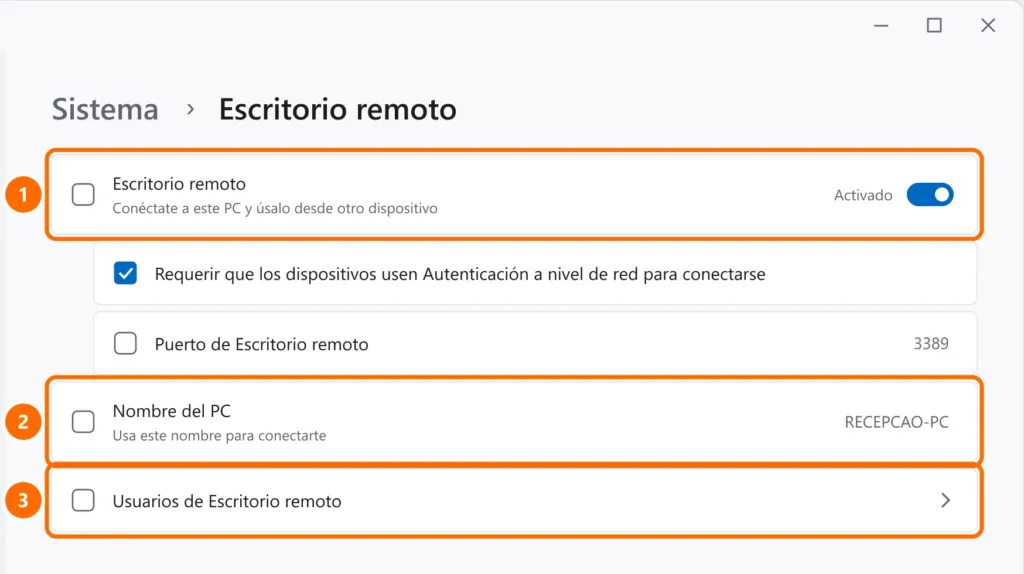
- En el destino, abre Configuración › Sistema › Escritorio remoto y activa el interruptor.
- Mantén marcada la Autenticación a nivel de red.
- Anota el nombre del PC: es lo que escribes en la conexión.
- En Usuarios de Escritorio remoto, agrega a quien necesite acceder (los administradores ya tienen permiso).
Paso 3: prueba la red y el puerto 3389
En el equipo desde el que te conectas, en PowerShell:
Test-NetConnection -ComputerName RECEPCAO-PC -Port 3389Si funciona por IP pero no por nombre, la red no resuelve el nombre: los pasos de cómo solucionar el error 0x80070035 (red privada y detección de redes) resuelven ambos problemas.
Paso 4: firewall
Al activar Escritorio remoto, Windows abre el firewall automáticamente. Si hay otro antivirus/firewall instalado, o la red está marcada como pública, la conexión puede bloquearse. En Seguridad de Windows › Firewall y protección de red › Permitir una aplicación a través del firewall, comprueba que Escritorio remoto esté marcado para redes Privadas.
Paso 5: credenciales
- Usa un usuario del equipo de destino. Si entra con cuenta Microsoft, escribe el correo y la contraseña de la cuenta (el PIN no funciona en Escritorio remoto).
- En empresas con dominio, usa
DOMINIO\usuario.
Preguntas frecuentes
Aparece “Tus credenciales no funcionaron”.
Revisa el usuario y la contraseña del equipo de destino. Con una cuenta Microsoft que solo entra con PIN, inicia sesión una vez en el destino con la contraseña de la cuenta y vuelve a intentarlo.
La pantalla se queda negra tras conectar.
Actualiza el controlador gráfico del destino y, en la conexión, en Mostrar opciones › Pantalla, baja la resolución.
¿Puedo usarlo con Windows 11 Home?
Como destino, no. Las alternativas son herramientas de acceso remoto de terceros o actualizar la edición a Pro.


