A maioria dos notebooks vem com o Windows 11 Home. O Pro custa mais e só vale a pena para quem vai usar os recursos extras. Para jogos, navegador, Office e uso doméstico, o desempenho é exatamente o mesmo nas duas edições.
Neste artigo
Resumo rápido
| Recurso | Home | Pro |
|---|---|---|
| Criptografia do dispositivo (quando o hardware suporta) | Sim | Sim |
| BitLocker completo (inclusive pen drives e HDs externos com BitLocker To Go) | Não | Sim |
| Área de Trabalho Remota — receber conexões (ser acessado) | Não | Sim |
| Área de Trabalho Remota — conectar em outro PC | Sim | Sim |
| Hyper-V e Área Restrita do Windows (Sandbox) | Não | Sim |
| Editor de Política de Grupo (gpedit.msc) | Não | Sim |
| Ingressar em domínio da empresa | Não | Sim |
| Ingressar no Microsoft Entra ID e gerenciar pelo Intune | Não | Sim |
| Memória RAM máxima | 128 GB | 2 TB |
| Jogos, Office, navegador, Windows Hello, Segurança do Windows | Sim | Sim |
Quem precisa do Pro
- Empresas, mesmo pequenas: para colocar o PC no domínio ou no Microsoft Entra ID, aplicar políticas de segurança e gerenciar pelo Intune (incluído no Microsoft 365 Business Premium).
- Quem acessa o PC de longe pela Área de Trabalho Remota do Windows. No Home, a alternativa são programas de acesso remoto de terceiros. Veja também Área de Trabalho Remota não conecta.
- Quem precisa do BitLocker completo, com opções de gerenciamento e criptografia de pen drives e HDs externos. Veja chave de recuperação do BitLocker.
- Profissionais de TI e desenvolvedores que usam máquinas virtuais (Hyper-V) ou a Área Restrita para testar programas suspeitos.
Quem pode ficar no Home
- Uso doméstico e de estudo, jogos, trabalho com navegador, Office e videochamadas.
- Autônomos que não precisam de acesso remoto nativo nem de gerenciamento central.
Como saber qual edição o seu PC tem
Abra Configurações › Sistema › Sobre e veja a linha Edição em Especificações do Windows.
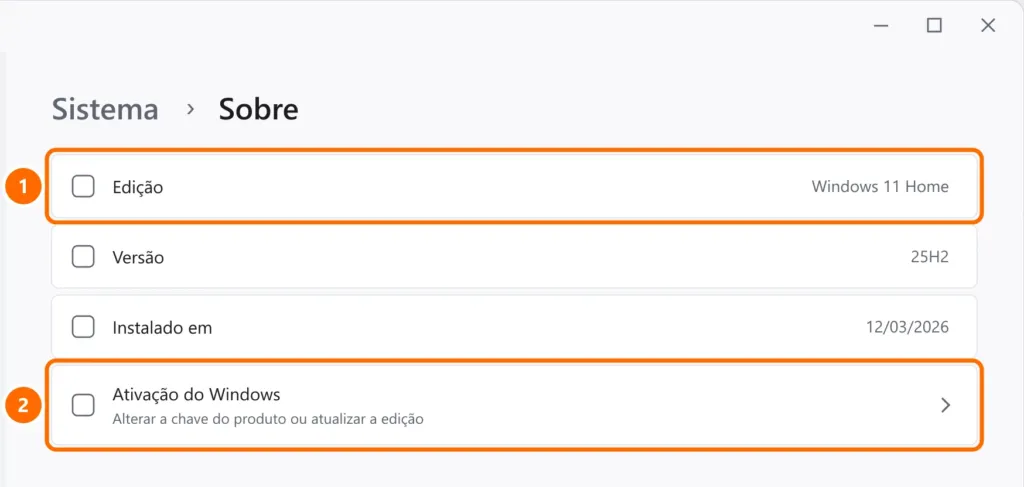
Como passar do Home para o Pro
- Abra Configurações › Sistema › Ativação.
- Em Atualizar sua edição do Windows, escolha Abrir a Loja para comprar a atualização, ou Alterar a chave do produto se você já tem uma chave do Pro.
- O PC reinicia e mantém arquivos e programas.
Perguntas frequentes
O Windows 11 Pro é mais rápido que o Home?
Não. O núcleo do sistema é o mesmo. A diferença está nos recursos de gerenciamento e segurança.
Dá para voltar do Pro para o Home?
Não há um caminho simples: é preciso reinstalar o Windows com o Home. Por isso, só atualize se for usar os recursos do Pro.
Comprei um PC para a empresa com Home. E agora?
Dá para atualizar para o Pro pela Ativação, sem formatar. Para vários computadores, vale falar com um revendedor Microsoft sobre licenças corporativas.


