No escritório, endereços como vendas@, financeiro@ ou contato@ não deveriam pertencer a uma pessoa só. A caixa de correio compartilhada do Microsoft 365 resolve isso: várias pessoas leem e respondem as mesmas mensagens, cada uma com o próprio login, e o cliente vê sempre o endereço da equipe.
Neste artigo
- Por que não simplesmente compartilhar a senha de uma conta
- O que o administrador precisa fazer antes
- Abrir a caixa no novo Outlook para Windows
- Abrir no Outlook clássico
- No navegador e no celular
- Enviar e responder pelo endereço da equipe
- Agenda da caixa compartilhada
- Quando algo não funciona
- Perguntas frequentes
Por que não simplesmente compartilhar a senha de uma conta
É comum o escritório criar uma conta normal vendas@ e passar a senha para três pessoas. Isso traz problemas concretos: não dá para saber quem apagou ou respondeu o quê, a senha circula em bilhetes e grupos de mensagem, a autenticação multifator fica presa ao celular de um único funcionário e, quando alguém sai da empresa, é preciso trocar a senha e avisar todo mundo.
Na caixa compartilhada, segundo a documentação do Microsoft 365, a conta da caixa tem uma senha gerada pelo sistema que ninguém deve usar, e a entrada direta fica bloqueada. Cada membro acessa com a própria conta. Para tirar alguém, basta removê-lo da lista de membros, o que também ajuda a cumprir a LGPD: dados de clientes deixam de ficar acessíveis a quem não trabalha mais com eles.
| Situação | Melhor opção |
|---|---|
| Equipe pequena atendendo um endereço comum (vendas, suporte, recepção) | Caixa de correio compartilhada |
| Assistente cuidando do e-mail e da agenda pessoais do chefe | Delegação na caixa da própria pessoa |
| Mais de 25 pessoas, convidados de fora da empresa ou necessidade de impedir exclusões | Grupo do Microsoft 365 |
O que o administrador precisa fazer antes
Ninguém consegue abrir a caixa sozinho: primeiro, quem administra o Microsoft 365 da empresa cria a caixa e inclui os membros. Se essa pessoa for você, o caminho no Centro de administração do Microsoft 365 fica na área de equipes e grupos, na página Caixas de correio compartilhadas:
- Selecione + Adicionar uma caixa de correio compartilhada, dê um nome (por exemplo, Vendas) e confira o endereço sugerido.
- Selecione Salvar alterações e aguarde alguns minutos.
- Em Próximas etapas, escolha Adicionar membros a esta caixa de correio, selecione as pessoas e confirme.
Três permissões entram em jogo: Acesso Total (abrir e organizar a caixa), Enviar Como (a mensagem sai como se fosse da própria caixa) e Enviar em Nome de (o destinatário vê “Fulano em nome de Vendas”). Acesso Total sozinho não permite enviar; para responder clientes pelo endereço da equipe, o membro precisa também de Enviar Como ou Enviar em Nome de.
Alguns limites oficiais que pesam na decisão, conferidos em outubro de 2026 e sujeitos a mudança:
- A caixa compartilhada não exige licença própria enquanto tiver até 50 GB de dados; acima disso, ou com arquivamento in-loco ou retenção de litígio, ela precisa de uma licença como o Exchange Online Plano 2 (com ela, o limite da caixa sobe para 100 GB).
- Cada pessoa que acessa precisa ter a própria caixa licenciada no Exchange Online. Planos só com os aplicativos, como o Microsoft 365 Apps para pequenos e médios negócios, ficam sem e-mail; veja as diferenças em qual plano do Microsoft 365 escolher.
- A Microsoft indica no máximo 25 usuários por caixa compartilhada; com muita gente acessando ao mesmo tempo, podem surgir falhas de conexão e mensagens duplicadas.
- Pessoas de fora da organização (a conta Gmail de um contador terceirizado, por exemplo) não podem ser membros.
Abrir a caixa no novo Outlook para Windows
Com o mapeamento automático, que vem ativado por padrão, a caixa aparece sozinha depois que você fecha e abre o Outlook. Se não aparecer, espere alguns minutos e reinicie de novo: a inclusão do membro pode levar um tempo para se propagar.
Ainda sem sinal dela, adicione manualmente:
- Selecione Email no painel de navegação.
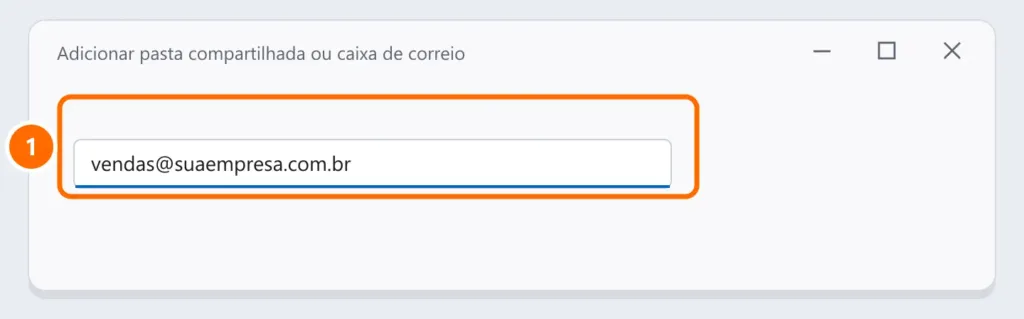
- No painel de pastas, clique com o botão direito no nome da sua conta e escolha Adicionar pasta compartilhada ou caixa de correio.
- Digite o endereço completo da caixa, como
vendas@suaempresa.com.br.
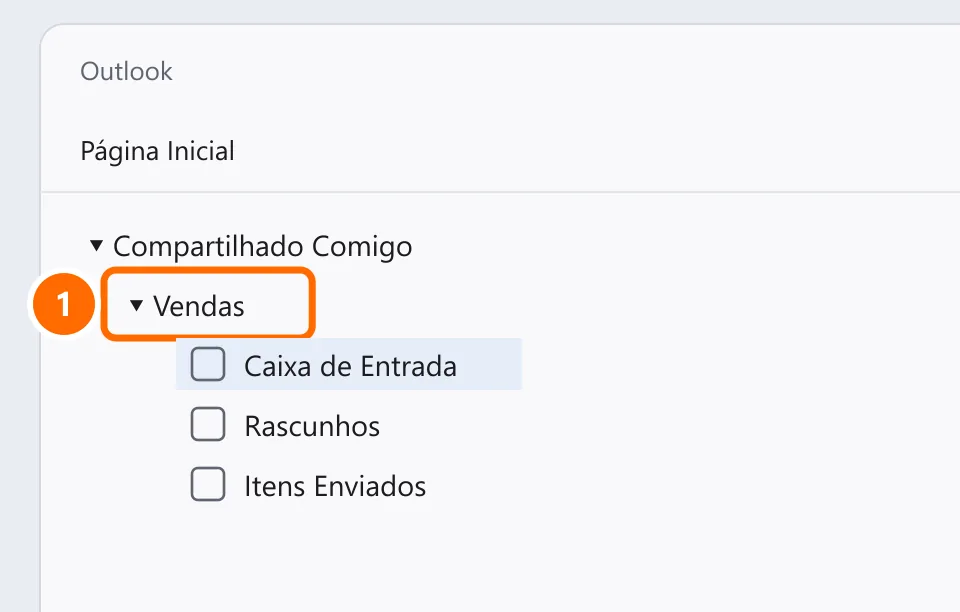
Depois disso, a caixa fica em Compartilhado Comigo, com pastas separadas das suas. Para pesquisar nela, selecione primeiro uma pasta da caixa compartilhada e só então use a caixa de pesquisa no topo.
Abrir no Outlook clássico
No Outlook clássico, a caixa também costuma surgir no painel de pastas após reiniciar. Para incluir à mão, segundo a página de suporte da Microsoft:
- Vá em Arquivo › Configurações da Conta › Configurações da Conta.
- Na guia Email, com a sua conta selecionada, clique em Alterar.
- Selecione Mais Configurações, abra a guia Avançado e clique em Adicionar.
- Digite o endereço da caixa compartilhada, confirme com OK duas vezes e avance até concluir o assistente da conta.
O clássico mostra também os contatos da caixa compartilhada em Meus Contatos, algo que o novo Outlook ainda não oferece.
No navegador e no celular
No Outlook na Web, clique com o botão direito em Pastas e escolha Adicionar pasta ou caixa de correio compartilhada. Um detalhe que pega muita gente: para receber notificações de mensagens novas na Caixa de Entrada da caixa compartilhada, a Microsoft orienta abri-la em uma janela separada do navegador. Clique no próprio nome, escolha Abrir outra caixa de correio, digite o endereço da caixa e selecione Abrir.
No aplicativo Outlook para Android ou iPhone, toque em Adicionar Conta no painel lateral e depois em Adicionar uma Caixa de Correio Compartilhada, conforme o guia do Outlook Mobile. Isso só funciona quando a sua caixa e a compartilhada estão no Exchange Online. Apps de e-mail genéricos do celular não abrem caixas compartilhadas desse jeito.
Enviar e responder pelo endereço da equipe
- Na guia Página Inicial, escolha Novo › Email.
- Se o campo De não estiver visível, abra a guia Opções e selecione Mostrar De.
- Clique em De e escolha o endereço compartilhado. Na primeira vez, se ele não estiver na lista, escolha Outro endereço de email e digite-o.
- Escreva a mensagem e clique em Enviar.
Ao responder uma mensagem que chegou na caixa compartilhada, confira o campo De antes de enviar: ele deve mostrar o endereço da equipe. Se aparecer o seu endereço pessoal, troque na lista. No Outlook na Web, o caminho para exibir o remetente é Mais ações › Mostrar de.
Para que as respostas saiam com a identidade da empresa, vale padronizar a assinatura de e-mail no Outlook da equipe com o nome do setor e o telefone geral.
Agenda da caixa compartilhada
Toda caixa compartilhada vem com um calendário. Depois de reiniciar o Outlook, ele aparece em Meus Calendários; basta ir ao modo de exibição de calendário e marcar a caixa. Todos os membros podem criar e alterar compromissos, o que funciona bem para visitas técnicas, plantões ou reserva da sala de reunião.
Quando algo não funciona
- “Não foi possível enviar esta mensagem. Você não tem permissão para enviar a mensagem em nome do usuário especificado.” Em caixas recém-criadas ou membros recém-incluídos, a Microsoft atribui o aviso a atraso de replicação, que costuma se resolver em cerca de uma hora. Se persistir, falta a permissão Enviar Como ou Enviar em Nome de.
- A caixa não aparece sozinha. O mapeamento automático depende de a permissão ser dada a cada usuário. Se o administrador liberou o acesso por meio de um grupo de segurança, a caixa não é mapeada e precisa ser adicionada manualmente.
- Abre, mas não deixa enviar. O membro tem só Acesso Total; peça ao administrador para incluir Enviar Como.
- Parou de enviar mensagens. Ao chegar ao limite de armazenamento, a caixa ainda recebe por um tempo, mas não envia; depois passa a recusar mensagens. Arquive ou apague o que não precisa, como em caixa de correio cheia no Outlook.
- Mensagens criptografadas ilegíveis. E-mail enviado da caixa compartilhada não pode ser criptografado com a identidade dela; se um membro criptografa com a chave pessoal, os colegas podem não conseguir ler.
As respostas automáticas da caixa compartilhada, como um aviso de férias coletivas, são configuradas pelo administrador. Para entender como funcionam e por que às vezes não disparam, veja resposta automática no Outlook.
Perguntas frequentes
Preciso saber a senha da caixa de correio compartilhada?
Não. Cada membro entra com o próprio login do Microsoft 365. A conta da caixa deve continuar com a entrada bloqueada, e ninguém deve tentar usá-la diretamente.
O que fazer quando um funcionário com acesso sai da empresa?
Peça ao administrador para removê-lo da lista de membros da caixa compartilhada no mesmo dia do desligamento. Como ninguém compartilha senha, os demais seguem trabalhando sem nenhuma troca.
A caixa compartilhada substitui a conta pessoal de cada funcionário?
Não. Para acessá-la, cada pessoa precisa da própria caixa licenciada no Exchange Online; a compartilhada é um endereço extra da equipe, não uma forma de economizar licenças individuais.