
Quem cuida da informática de um escritório sem equipe de TI ouve sempre a pergunta do dono: “precisamos comprar antivírus?”. Para a maioria dos escritórios pequenos, o Microsoft Defender Antivírus, que já vem ligado no Windows 11, protege bem. O problema raramente é a qualidade do antivírus; é ele estar desligado num PC, desatualizado em outro e ninguém olhar os alertas.
Para ter uma referência externa: no teste corporativo do laboratório independente AV-TEST com resultados de agosto de 2026, o Microsoft Defender Antivirus (versão empresarial) recebeu nota máxima em proteção e o selo “Top Product”. Ou seja, a detecção está no nível dos pagos; o que muda entre as opções é a gestão: quem fica sabendo quando algo dá errado.
Neste artigo
- Resposta curta: depende de quantos PCs e de quem acompanha
- Confira o Defender em cada PC do escritório
- O erro mais comum: dois antivírus no mesmo PC
- O que um antivírus pago de varejo acrescenta
- Quando vale uma solução gerenciada
- Se um PC parece infectado
- O que protege o escritório mais do que trocar de antivírus
- Perguntas frequentes
Resposta curta: depende de quantos PCs e de quem acompanha
| Situação do escritório | O que costuma bastar |
|---|---|
| 1 a 5 PCs, alguém que confere cada máquina de tempos em tempos | Defender bem configurado em todos + rotina de conferência |
| Vários PCs, dados de clientes, ninguém com tempo para olhar máquina por máquina | Solução gerenciada, com painel central de alertas |
| Escritório já no Microsoft 365 Business Premium | Usar o Defender for Business, que já está incluído na assinatura |
| Contador, consultório ou escritório com dados sensíveis (LGPD) | Solução gerenciada + backup testado + contas com verificação em duas etapas |
A LGPD não manda usar uma marca específica de antivírus, mas exige medidas de segurança adequadas para os dados pessoais que o escritório guarda. Na prática, é poder mostrar que os PCs estão protegidos, atualizados e com backup.
Confira o Defender em cada PC do escritório
Faça em todas as máquinas, inclusive no notebook do dono e no PC ligado à impressora compartilhada.
- Abra o menu Iniciar, digite Segurança do Windows e abra o aplicativo.
- Clique em Proteção contra vírus e ameaças.
- Em Configurações de proteção contra vírus e ameaças, clique em Gerenciar configurações.
- Confirme que Proteção em tempo real, Proteção fornecida na nuvem e Proteção contra adulterações estão em Ativado.
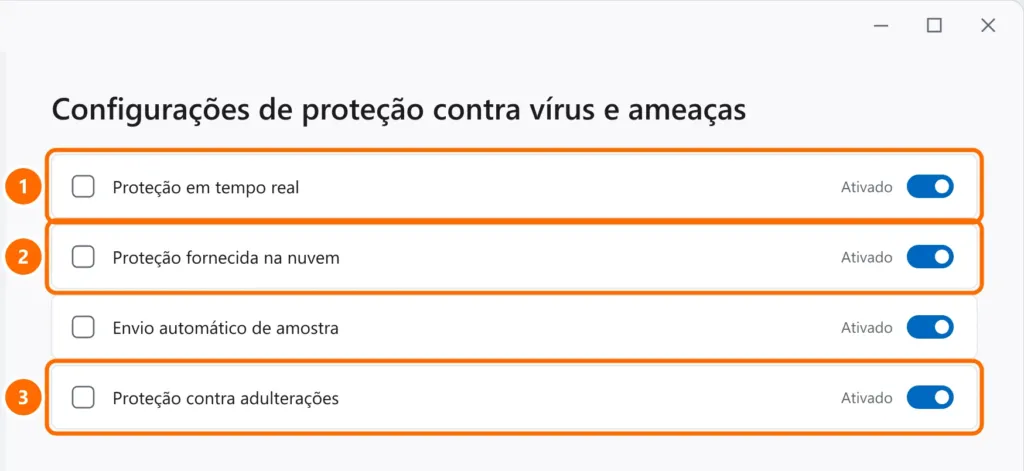
A proteção contra adulterações merece atenção especial: ela impede que um programa malicioso ou um script desligue a proteção em tempo real, mude exclusões ou altere as configurações do Defender pelo Registro, sem passar pelo aplicativo.
Depois, ainda em Proteção contra vírus e ameaças, abra Atualizações de proteção contra vírus e ameaças e clique em Verificar se há atualizações. Se a data da última atualização estiver parada há dias, o Windows Update desse PC provavelmente está travado, e esse é o primeiro problema a resolver.
Se aparecer algo diferente do esperado
- Opções em cinza com a mensagem de que a configuração é gerenciada pela organização: alguém aplicou uma política (Intune, Política de Grupo ou um programa de terceiros). Descubra quem configurou: a mudança é feita no painel de gerenciamento, não na máquina.
- O nome de outro antivírus aparece no lugar do Defender: em Proteção contra vírus e ameaças, procure Quem está me protegendo? e clique em Gerenciar provedores. Na página Provedores de segurança aparece qual produto está protegendo o PC. Um antivírus que ninguém lembra de ter comprado, ou com licença vencida, é o ponto fraco do escritório.
- Proteção em tempo real que não fica ligada: pela documentação da Microsoft, desligada à mão ela volta sozinha depois de pouco tempo. Se fica desligada de vez, há outro antivírus ou uma política no meio.
O erro mais comum: dois antivírus no mesmo PC
Cenário típico: o notebook novo veio com uma versão de avaliação, alguém instala um gratuito “para reforçar” e a máquina fica lenta ou cheia de avisos.
Pela página de compatibilidade do Defender, no Windows 10 e 11 o Defender se desativa sozinho quando outro antivírus é instalado e está funcionando, e volta a ligar quando esse produto expira, é desinstalado ou para de proteger.
O risco está no meio do caminho: a versão de avaliação que venceu, mas continua instalada e “dizendo” ao Windows que está ativa. Por isso, a regra para o escritório é simples: um antivírus por PC. Se a empresa não vai pagar a licença, desinstale o produto de terceiros pelo menu Configurações › Aplicativos › Aplicativos instalados e confirme em Provedores de segurança que o Defender assumiu.
O que um antivírus pago de varejo acrescenta
| Recurso | Defender (já no Windows) | Suítes pagas de varejo (em geral) |
|---|---|---|
| Antivírus em tempo real | Sim | Sim |
| Firewall | Sim (Firewall do Windows) | Sim (próprio ou o do Windows) |
| Bloqueio de sites e downloads perigosos | Sim, com SmartScreen | Sim, em vários navegadores |
| Proteção de pastas contra ransomware | Sim (Acesso controlado a pastas, desligado por padrão) | Sim |
| VPN, gerenciador de senhas, vários aparelhos no mesmo plano | Não | Em muitos planos |
| Painel para ver todos os PCs do escritório | Não | Só nas versões empresariais |
| Suporte técnico por telefone | Não | Em geral, sim |
Repare na penúltima linha. A versão doméstica de uma marca paga, instalada PC por PC, tem o mesmo problema do Defender solto: ninguém vê os alertas de todos os computadores num só lugar. Para escritório, o ganho vem do gerenciamento central, não da troca de marca.
Quando vale uma solução gerenciada
Uma solução gerenciada coloca todos os PCs num painel: você vê qual detectou ameaça, qual está sem atualização e age de longe. Faz sentido quando:
- há mais máquinas do que alguém consegue conferir uma a uma;
- há dados de clientes, prontuários ou documentos fiscais nos PCs ou na pasta compartilhada;
- há funcionários trabalhando de casa com notebooks da empresa;
- um prestador de serviço de TI cuida do escritório e precisa enxergar os alertas.
Na linha da Microsoft, o caminho natural é o Microsoft Defender for Business (em português, Defender para Empresas). Pela visão geral oficial, ele foi feito para empresas com até 300 usuários, está incluído no Microsoft 365 Business Premium e também pode ser assinado separadamente por quem usa planos como o Microsoft 365 Business Básico ou o Business Standard. Acrescenta detecção e resposta (EDR), investigação automática de alertas, gerenciamento de vulnerabilidades e proteção para Mac, Android e iPhone. Compare os planos no guia sobre qual plano do Microsoft 365 escolher e confira preços na página oficial da Microsoft na hora da compra, porque eles mudam. Soluções empresariais de outras marcas também servem, desde que tenham painel central e licença para todas as máquinas.
Se um PC parece infectado
Antes de comprar algo às pressas, use a verificação offline do próprio Windows: ela roda fora do sistema em uso e ajuda a achar ameaças que se escondem com o Windows carregado.
- Desconecte o PC da rede (cabo ou Wi-Fi) para não espalhar nada pela pasta compartilhada.
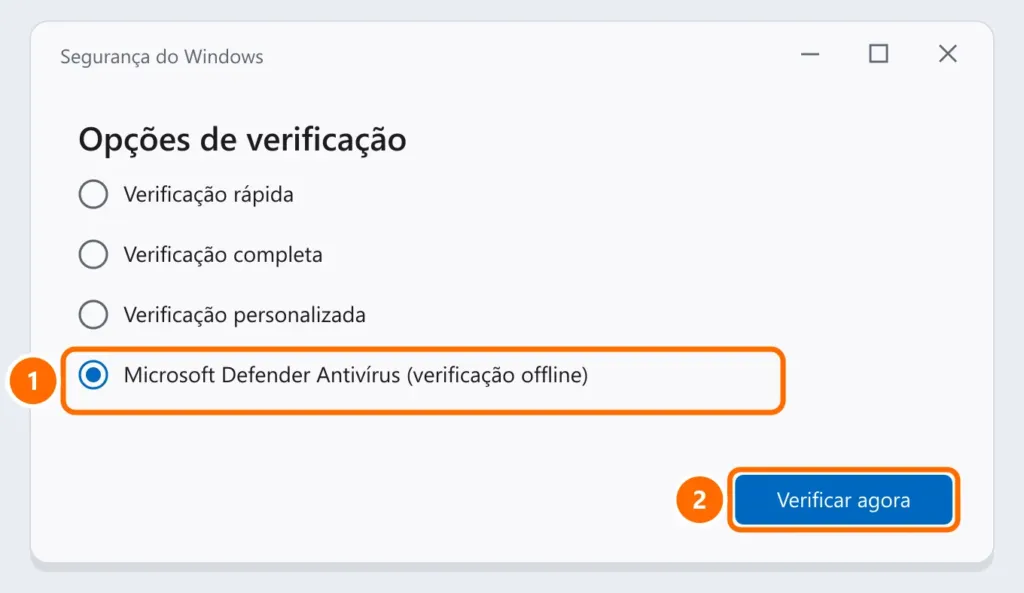
- Abra Segurança do Windows › Proteção contra vírus e ameaças e clique em Opções de verificação.
- Marque Microsoft Defender Antivírus (verificação offline) e clique em Verificar agora.
- Confirme os avisos (o Windows pede permissão de administrador). Pela documentação da verificação offline, o processo leva cerca de 15 minutos e o Windows reinicia ao terminar.
O resultado fica em Proteção contra vírus e ameaças › Histórico de proteção. Se a verificação nem começar, o Ambiente de Recuperação do Windows precisa estar habilitado. Arquivos renomeados ou com extensão estranha indicam outro caso: siga o roteiro de ransomware.
O que protege o escritório mais do que trocar de antivírus
- Windows e programas atualizados em todos os PCs, inclusive o que só serve para imprimir.
- Usuários sem privilégio de administrador no dia a dia: muito malware precisa de permissão para se instalar.
- Verificação em duas etapas nas contas do Microsoft 365 e do e-mail.
- Treinar a equipe para reconhecer e-mail falso. Nenhum antivírus impede alguém de digitar a senha num site copiado.
- Backup fora do PC e da pasta compartilhada, testado de tempos em tempos.
Perguntas frequentes
O Defender protege o servidor de arquivos do escritório?
Se a pasta compartilhada fica num PC com Windows 11, sim. Para Windows Server, o Defender for Business exige licenças extras; um NAS depende dos recursos do próprio fabricante.
Antivírus pago dispensa o backup?
Não. Antivírus reduz a chance de infecção, mas não recupera arquivos criptografados ou apagados. Siga a regra do backup 3-2-1 para ter cópias fora do escritório.