
Quando o Excel “trava” alguma ação, quase sempre há uma configuração por trás. Veja pelo sintoma.
Neste artigo
Não deixa digitar nas células
1. Modo de Exibição Protegido: arquivos baixados da internet ou recebidos por e-mail abrem só para leitura. Aparece uma faixa amarela no topo: clique em Habilitar Edição (se o arquivo for de confiança).
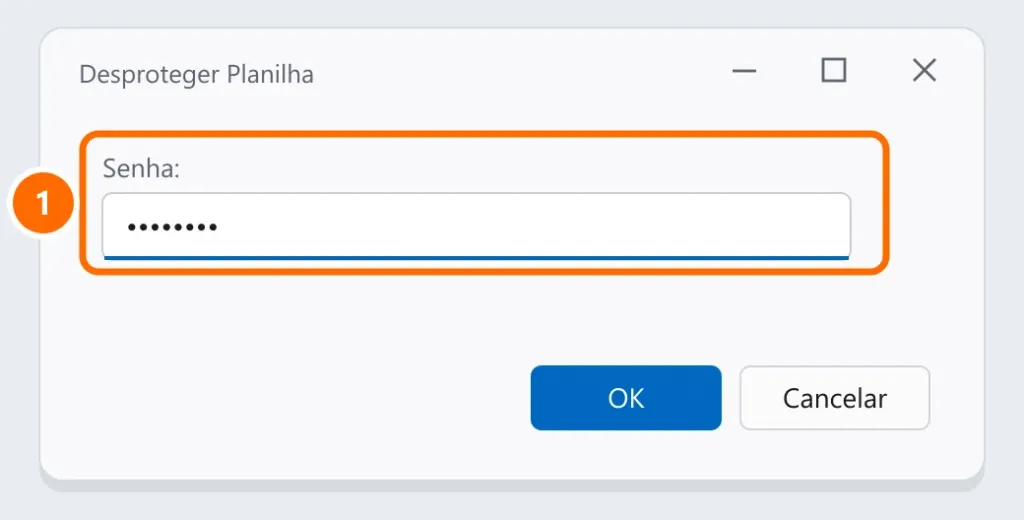
2. Planilha protegida: quem criou a planilha bloqueou a edição. Vá em Revisão › Desproteger Planilha e digite a senha, se houver.
3. Arquivo somente leitura ou aberto por outra pessoa: arquivos em pasta de rede ou no OneDrive podem estar abertos por outra pessoa. Salve uma cópia ou peça para a pessoa fechar.
4. Célula em modo de edição: se você está digitando dentro de uma célula, os menus ficam cinza. Pressione Enter ou Esc.
Não deixa inserir linhas ou colunas
A causa mais comum: existe algum dado ou formatação lá no fim da planilha (na última linha ou na última coluna), e inserir uma linha empurraria esse conteúdo para fora do limite.
- Pressione Ctrl + End para ver onde o Excel acha que a planilha termina.
- Se estiver muito além dos seus dados, selecione as linhas vazias a partir do fim dos seus dados até o fim (Ctrl + Shift + Seta para baixo), clique com o botão direito › Excluir. Faça o mesmo com as colunas.
- Salve, feche e abra de novo.
Também impede inserir: planilha protegida (veja acima) e painéis congelados em alguns casos (Exibir › Congelar Painéis › Descongelar).
Não deixa mesclar células
- Os dados estão numa Tabela (formatada como tabela): tabelas não aceitam mesclar. Clique na tabela › Design da Tabela › Converter em Intervalo.
- Planilha protegida ou pasta de trabalho compartilhada (versões antigas): desproteja ou desative o compartilhamento.
- Dica: para centralizar um título sem mesclar, use Formatar Células › Alinhamento › Centralizar seleção, que não atrapalha filtros e ordenação.
Não deixa copiar e colar
- “Esta ação não funcionará em várias seleções”: você selecionou áreas separadas (com Ctrl). Copie uma área de cada vez.
- Área de colagem de tamanho diferente: selecione só a primeira célula de destino antes de colar.
- Colar em células mescladas: desfaça a mesclagem da área de destino.
Excel lento ou travado
Se o problema é o Excel travando, veja Excel não responde. Arquivo que não abre? Veja arquivo do Excel corrompido.
Perguntas frequentes
Esqueci a senha da planilha protegida.
O Excel não tem opção para recuperar a senha. Peça ao autor da planilha. Evite sites que prometem “quebrar” senhas: você entrega o arquivo a desconhecidos.
O Excel online também tem essas restrições?
Sim, e algumas ações (como editar planilhas protegidas com senha) só funcionam no Excel instalado.


