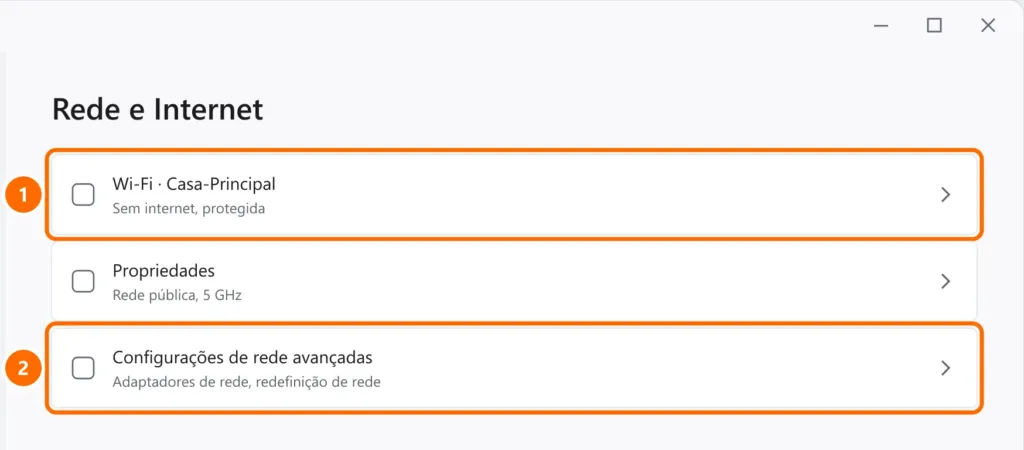
O ícone de rede mostra que você está conectado, mas aparece “Sem internet” — ou, no cabo, “Rede não identificada”? Isso quer dizer que o computador está ligado ao roteador, mas o caminho até a internet falhou em algum ponto. O primeiro passo é descobrir onde.
Neste artigo
Passo 1: é o roteador ou o computador?
- Teste a internet no celular, na mesma rede.
- Nenhum aparelho navega: desligue o roteador (e o modem da operadora, se for separado) da tomada por 30 segundos e aguarde 2 minutos após religar. Se continuar, o problema é da operadora.
- Só o computador não navega: siga os próximos passos.
Passo 2: veja se o PC recebeu um IP
No Prompt de Comando ou PowerShell, execute ipconfig e procure o adaptador em uso (Wi-Fi ou Ethernet).
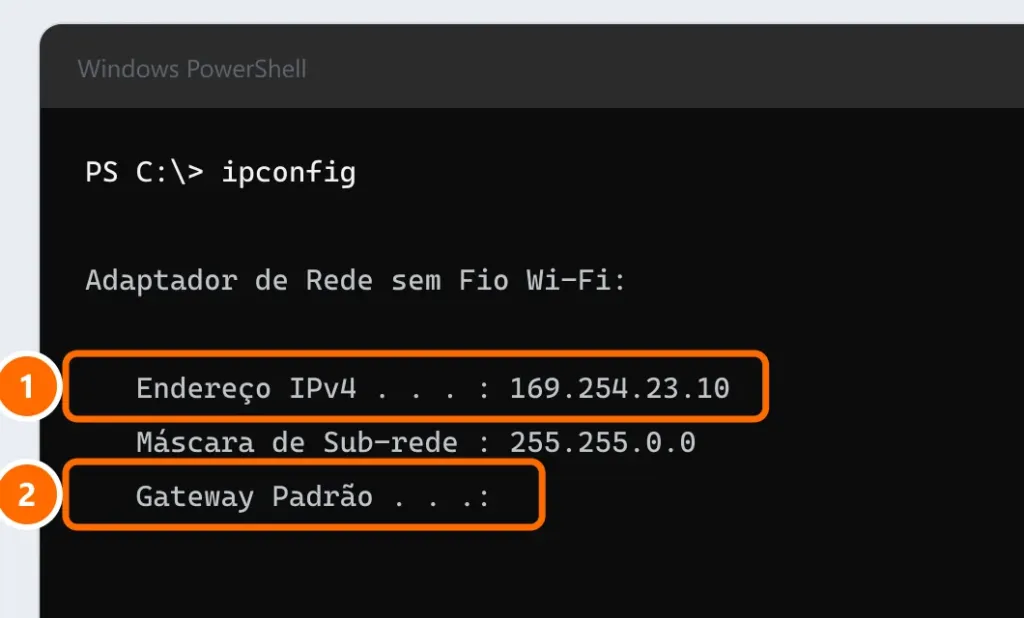
Um endereço começando com 169.254 significa que o computador não recebeu IP do roteador. Peça um novo:
ipconfig /release
ipconfig /renewPasso 3: esqueça a rede Wi-Fi e conecte de novo
Em Configurações › Rede e Internet › Wi-Fi › Gerenciar redes conhecidas, clique em Esquecer na sua rede e conecte de novo digitando a senha.
Passo 4: redefina a rede do Windows
No PowerShell como administrador, restaure os componentes de rede e reinicie o computador:
netsh winsock reset
netsh int ip reset
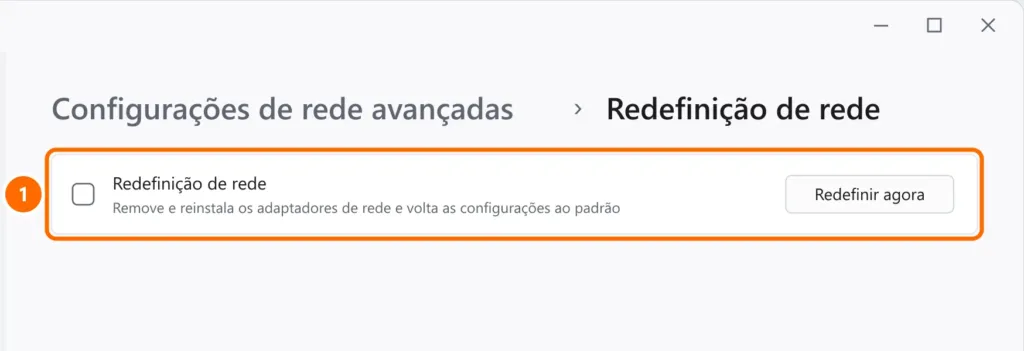
Se não resolver, use a redefinição completa em Configurações › Rede e Internet › Configurações de rede avançadas › Redefinição de rede:
Passo 5: DNS, VPN e proxy
- Sites não abrem, mas o IP está certo: o problema pode ser DNS — veja servidor DNS não está respondendo.
- VPN ou proxy: desconecte a VPN e, em Configurações › Rede e Internet › Proxy, desative proxies que você não configurou.
Perguntas frequentes
A internet funciona, mas cai toda hora.
É outro problema, geralmente sinal ou economia de energia do adaptador. Veja internet caindo toda hora no PC.
Aparece “sem internet”, mas os sites abrem.
O Windows testa a conexão acessando um endereço da Microsoft; redes corporativas ou com filtro podem bloquear esse teste. Se tudo funciona, pode ignorar o aviso.
O problema começou depois de uma atualização.
Atualize o driver do adaptador de rede pelo site do fabricante do computador ou use a redefinição de rede (passo 4), que reinstala os adaptadores.


