
O Windows 11 está com problemas que nada resolve, ou você vai vender o computador? Não precisa de pen drive: o próprio Windows tem as ferramentas para reinstalar o sistema. Comece pela opção mais leve e só avance se precisar.
Neste artigo
Antes de começar
- Faça backup dos seus arquivos em um disco externo ou na nuvem — veja a regra de backup 3-2-1.
- Confira se sabe a senha da conta Microsoft usada no computador.
- Se o disco usa BitLocker, confirme onde está a chave de recuperação do BitLocker.
- Ligue o notebook na tomada. O processo leva de 30 minutos a algumas horas.
A licença do Windows não se perde: o computador se reativa sozinho pela licença digital.
Opção 1: reinstalar pelo Windows Update (mantém tudo)
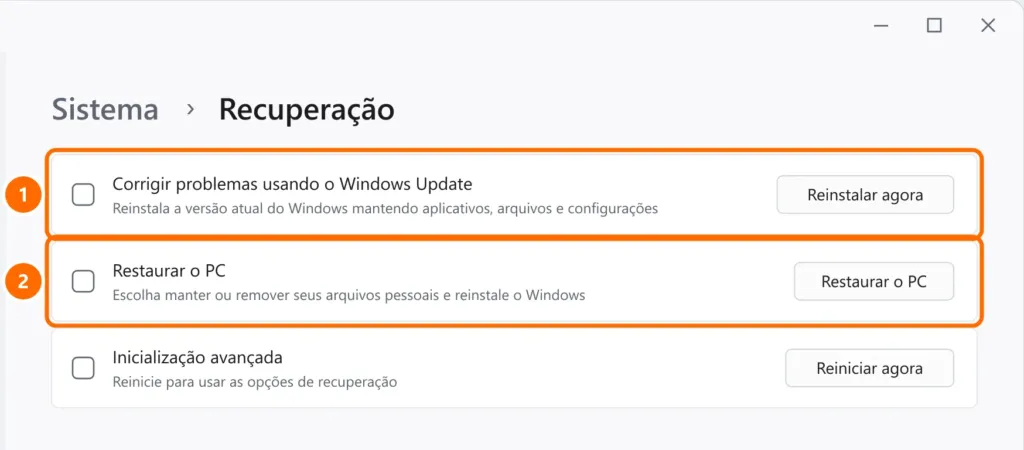
Nas versões atuais do Windows 11, Configurações › Sistema › Recuperação tem a opção Corrigir problemas usando o Windows Update. Ela reinstala a versão atual do Windows mantendo aplicativos, arquivos e configurações — resolve muitos problemas de arquivos do sistema corrompidos.
Opção 2: Restaurar o PC
- Em Configurações › Sistema › Recuperação, clique em Restaurar o PC.
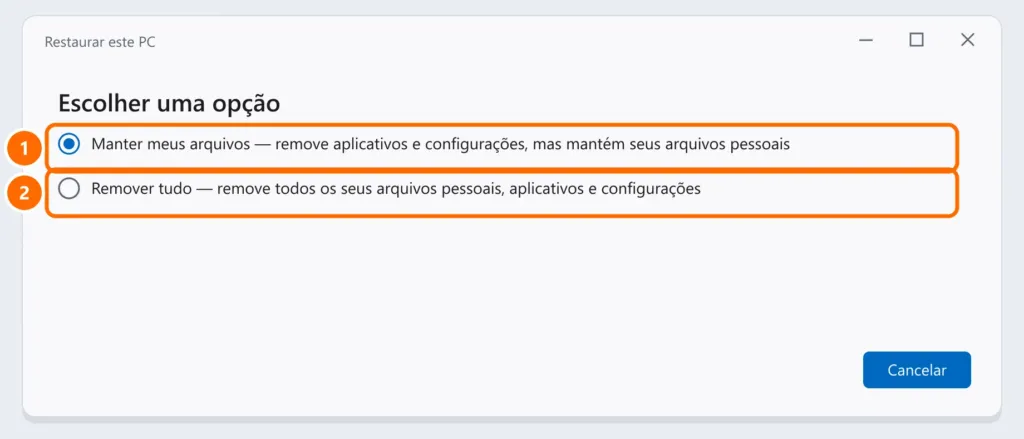
- Escolha uma opção: Manter meus arquivos: remove aplicativos e configurações, mas mantém documentos, fotos e outros arquivos pessoais. Ideal para consertar o Windows; Remover tudo: apaga arquivos, aplicativos e configurações. Use para vender ou doar o computador.
- Escolha como reinstalar: Download na nuvem (baixa uma cópia nova do Windows, cerca de 4 GB) ou Reinstalação local (usa os arquivos do próprio computador). Se a reinstalação local falhar, use o download na nuvem.
- Confira o resumo e clique em Restaurar.
Se o Windows não inicia
Pela tela de entrada: segure Shift e clique em Energia › Reiniciar. Depois, escolha Solução de problemas › Restaurar o PC. Se nem a tela de entrada aparece, veja Windows 11 não inicia.
Vai vender ou doar o computador?
Escolha Remover tudo e, nas configurações adicionais, ative Limpar os dados. Leva mais tempo, mas dificulta muito a recuperação dos seus arquivos por outra pessoa.
Perguntas frequentes
Restaurar o PC remove vírus?
Remover tudo elimina praticamente qualquer malware do Windows. Com Manter meus arquivos, um arquivo infectado entre os seus documentos continua lá — faça uma verificação depois.
Perco a licença do Windows?
Não. A mesma edição se reativa sozinha ao conectar à internet.
Quanto tempo demora?
De 30 minutos a algumas horas, conforme o computador (SSD é bem mais rápido que HD) e a opção escolhida.


