El mouse dejó de responder, el cursor se congela, salta o va lento. Primero identifica el tipo de mouse —con cable, inalámbrico con receptor USB o Bluetooth— y sigue los pasos en orden.
En este artículo
Paso 1: lo básico que resuelve la mayoría
- Inalámbrico: cambia la pila o carga la batería, y revisa el interruptor de encendido debajo del mouse.
- Conecta el receptor USB (o el cable) en otro puerto, a ser posible directamente en el equipo, sin hub. En PC de escritorio, usa los puertos traseros.
- Prueba el mouse en otro equipo. Si allí tampoco funciona, el mouse está dañado.
Paso 2: mouse Bluetooth
- En Configuración › Bluetooth y dispositivos, quita el mouse de la lista (⋯ › Quitar dispositivo).
- Pon el mouse en modo de emparejamiento (normalmente manteniendo pulsado el botón de conexión unos segundos) y haz clic en Agregar dispositivo › Bluetooth.
Si el Bluetooth ni siquiera aparece, consulta Bluetooth no aparece en Windows 11.
Paso 3: reinstala el controlador
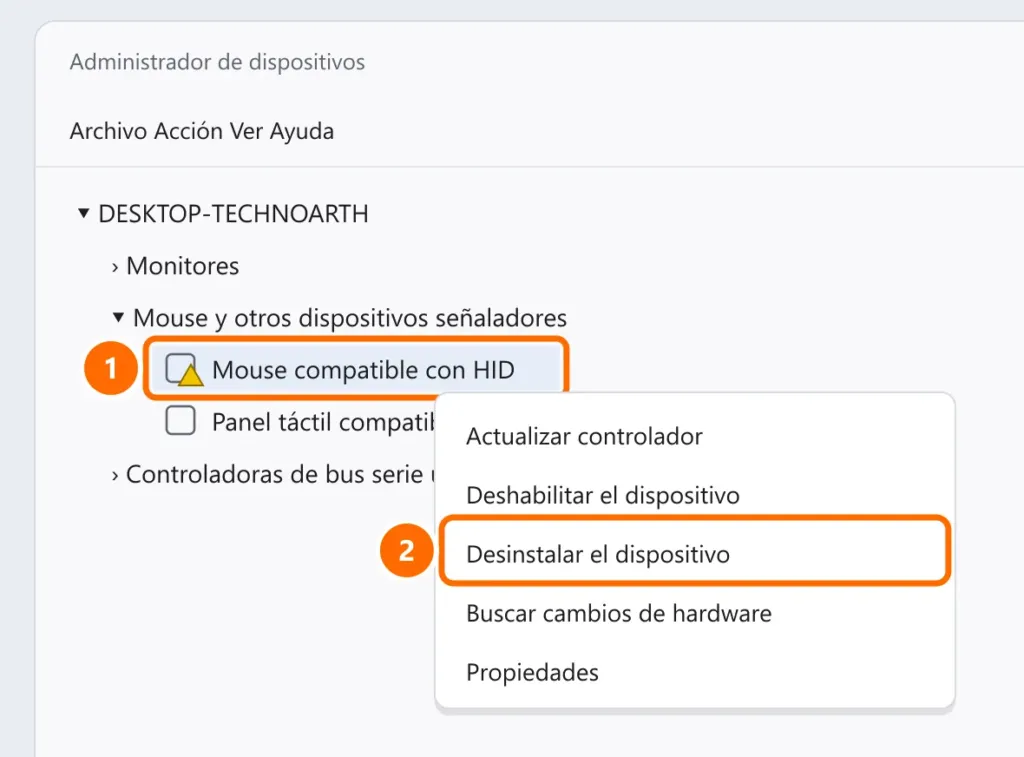
- Haz clic derecho en el botón Inicio (o pulsa Windows + X) y abre el Administrador de dispositivos.
- Despliega Mouse y otros dispositivos señaladores. Si hay una alerta amarilla, desinstala el dispositivo.
- Desconecta y vuelve a conectar el mouse (o reinicia). Windows reinstala el controlador.
Paso 4: mouse que se congela o desaparece al rato
Windows puede apagar el puerto USB para ahorrar energía. Desactívalo en las propiedades del Concentrador raíz USB; el paso a paso está en el pendrive no aparece o USB no reconocido (paso 4).
Cursor lento, rápido o que salta
- Ajusta la velocidad en Configuración › Bluetooth y dispositivos › Mouse › Velocidad del puntero del mouse.
- Los mouse ópticos fallan en vidrio, espejos y superficies brillantes: usa un mousepad.
- Limpia el sensor de debajo del mouse con un bastoncillo seco.
Preguntas frecuentes
El clic falla o hace doble clic solo.
Es desgaste del botón (microinterruptor), una falla física habitual en mouse usados durante años. La solución es cambiar el mouse.
El mouse funciona, pero la rueda (scroll) no.
Prueba en otro programa. Si falla en todos, limpia la rueda; si solo en uno, es configuración de ese programa. El software del fabricante del mouse también puede cambiar la función de la rueda.
En la laptop funciona el touchpad, pero no el mouse.
Prueba otro puerto y el paso 3. Si es al revés, consulta el touchpad no funciona.


