O mouse parou de responder, o cursor trava, pula ou anda devagar? Descubra primeiro o tipo de mouse — com fio, sem fio com receptor USB ou Bluetooth — e siga os passos na ordem.
Neste artigo
Passo 1: o básico que resolve a maioria
- Sem fio: troque a pilha ou carregue a bateria, e confira a chave liga/desliga embaixo do mouse.
- Conecte o receptor USB (ou o cabo) em outra porta, de preferência direto no computador, sem hub. Em desktops, use as portas traseiras.
- Teste o mouse em outro computador. Se lá também não funciona, o defeito é do mouse.
Passo 2: mouse Bluetooth
- Em Configurações › Bluetooth e dispositivos, remova o mouse da lista (⋯ › Remover dispositivo).
- Coloque o mouse em modo de pareamento (normalmente segurando o botão de conexão por alguns segundos) e clique em Adicionar dispositivo › Bluetooth.
Se o Bluetooth nem aparece, veja Bluetooth não aparece no Windows 11.
Passo 3: reinstale o driver
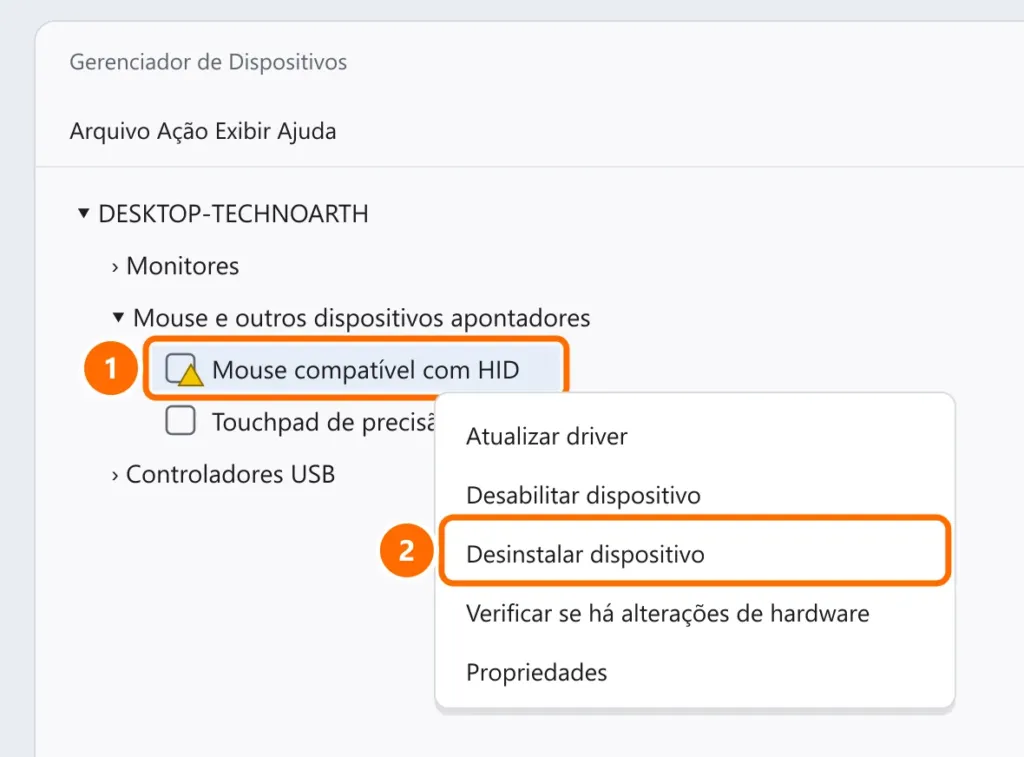
- Clique com o botão direito no botão Iniciar (ou pressione Windows + X) e abra o Gerenciador de Dispositivos.
- Expanda Mouse e outros dispositivos apontadores. Se houver alerta amarelo, desinstale o dispositivo.
- Desconecte e conecte de novo o mouse (ou reinicie). O Windows reinstala o driver.
Passo 4: mouse que trava ou some depois de um tempo
O Windows pode desligar a porta USB para economizar energia. Desative isso nas propriedades do Hub USB Raiz — o passo a passo está em pen drive ou USB não reconhecido (passo 4).
Cursor lento, rápido ou pulando
- Ajuste a velocidade em Configurações › Bluetooth e dispositivos › Mouse › Velocidade do ponteiro do mouse.
- Mouses ópticos falham em vidro, espelho e superfícies brilhantes: use um mousepad.
- Limpe o sensor embaixo do mouse com um cotonete seco.
Perguntas frequentes
O clique falha ou dá clique duplo sozinho.
É desgaste do botão (microswitch) — defeito físico comum em mouses usados há anos. A solução é trocar o mouse.
O mouse funciona, mas a rodinha (scroll) não.
Teste em outro programa. Se falha em todos, limpe a roda; se só em um aplicativo, é configuração dele. Softwares do fabricante do mouse também podem alterar a função da roda.
No notebook, o touchpad funciona e o mouse não.
Teste outra porta e o passo 3. Se o problema for o contrário, veja touchpad não funciona.


