El icono de red indica que estás conectado, pero aparece “Sin internet” o, por cable, “Red no identificada”. Eso significa que el equipo está conectado al router, pero el camino hasta internet falló en algún punto. El primer paso es averiguar dónde.
En este artículo
Paso 1: ¿es el router o el equipo?
- Prueba internet en el celular, en la misma red.
- Ningún dispositivo navega: desconecta el router (y el módem del proveedor, si es aparte) 30 segundos y espera 2 minutos tras volver a enchufarlo. Si sigue igual, el problema es del proveedor.
- Solo el equipo no navega: sigue los pasos siguientes.
Paso 2: comprueba si el PC recibió una IP
En el Símbolo del sistema o PowerShell, ejecuta ipconfig y busca el adaptador en uso (Wi-Fi o Ethernet).
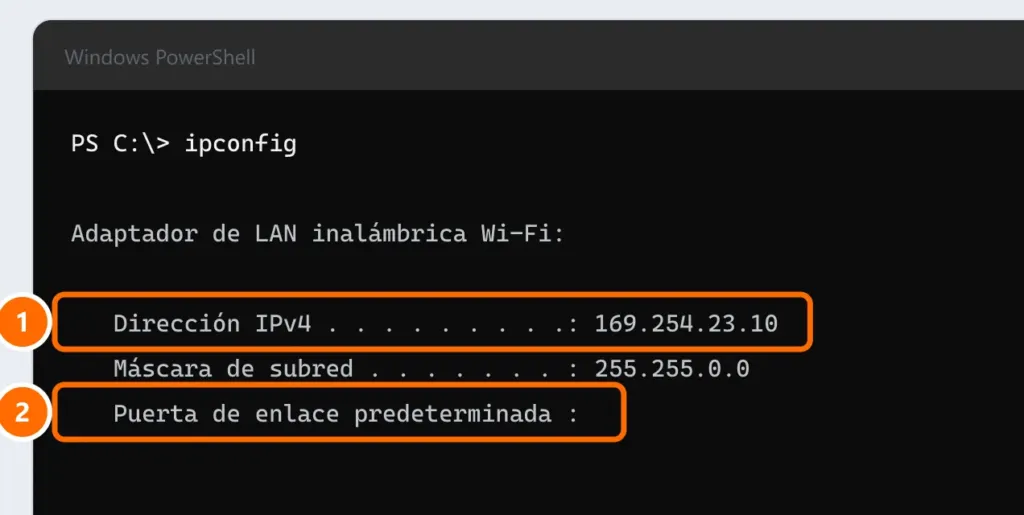
Una dirección que empieza por 169.254 significa que el equipo no recibió IP del router. Pide una nueva:
ipconfig /release
ipconfig /renewPaso 3: olvida la red Wi-Fi y vuelve a conectarte
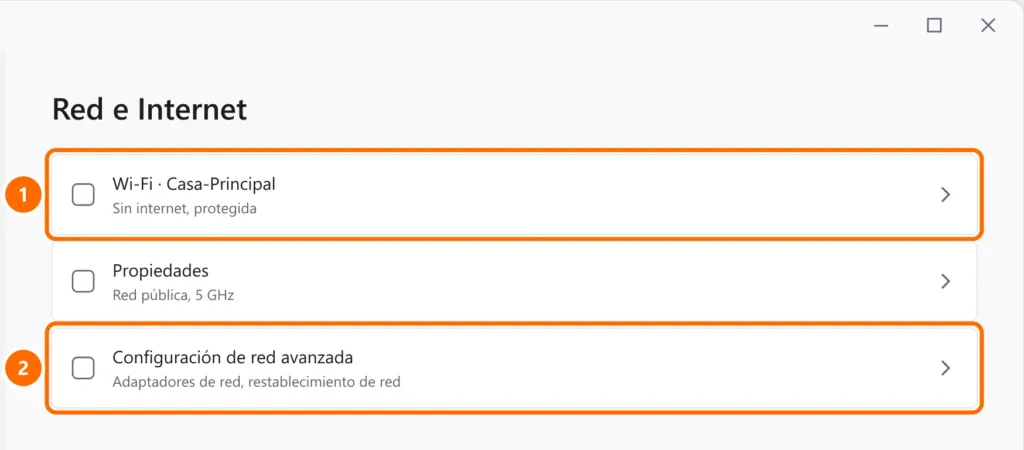
En Configuración › Red e Internet › Wi-Fi › Administrar redes conocidas, haz clic en Olvidar en tu red y vuelve a conectarte escribiendo la contraseña.
Paso 4: restablece la red de Windows
En PowerShell como administrador, restablece los componentes de red y reinicia el equipo:
netsh winsock reset
netsh int ip reset
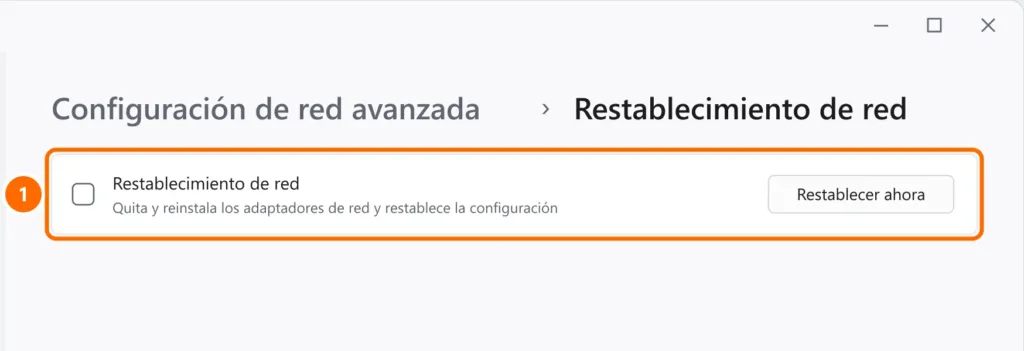
Si no se resuelve, usa el restablecimiento completo en Configuración › Red e Internet › Configuración de red avanzada › Restablecimiento de red:
Paso 5: DNS, VPN y proxy
- Los sitios no cargan, pero la IP es correcta: puede ser el DNS; consulta el servidor DNS no responde.
- VPN o proxy: desconecta la VPN y, en Configuración › Red e Internet › Proxy, desactiva los proxies que no configuraste.
Preguntas frecuentes
Internet funciona, pero se corta a cada rato.
Es otro problema, normalmente la señal o el ahorro de energía del adaptador. Consulta internet se desconecta a cada rato.
Aparece “sin internet”, pero los sitios cargan.
Windows comprueba la conexión accediendo a una dirección de Microsoft; las redes corporativas o con filtros pueden bloquear esa prueba. Si todo funciona, puedes ignorar el aviso.
Empezó después de una actualización.
Actualiza el controlador del adaptador de red desde la web del fabricante del equipo o usa el restablecimiento de red (paso 4), que reinstala los adaptadores.


