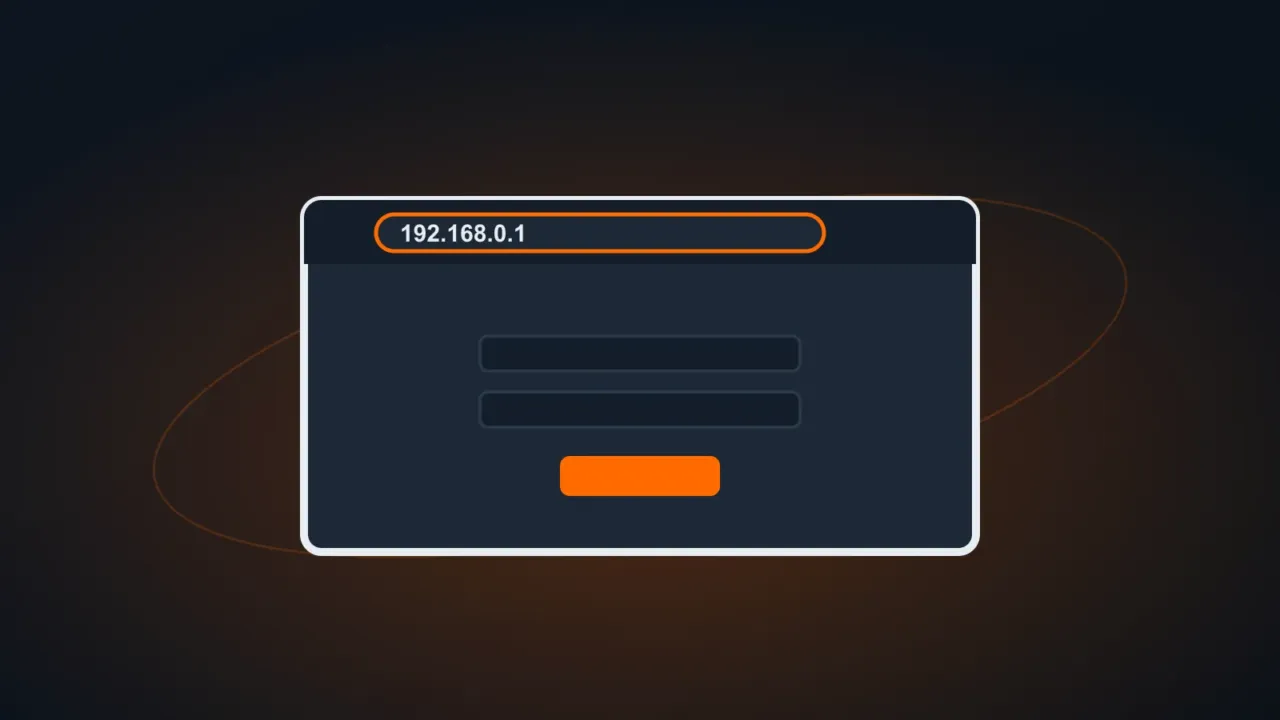
Para cambiar la contraseña del Wi-Fi, ver quién está conectado o cambiar el canal, necesitas entrar a la página de configuración del router desde el navegador.
En este artículo
1. Descubre la dirección del router
La dirección es la Puerta de enlace predeterminada de tu red.
- Presiona Windows + R, escribe
cmdy presiona Enter. - Escribe
ipconfigy presiona Enter. - Busca Puerta de enlace predeterminada en el adaptador que estás usando (Wi-Fi o Ethernet).
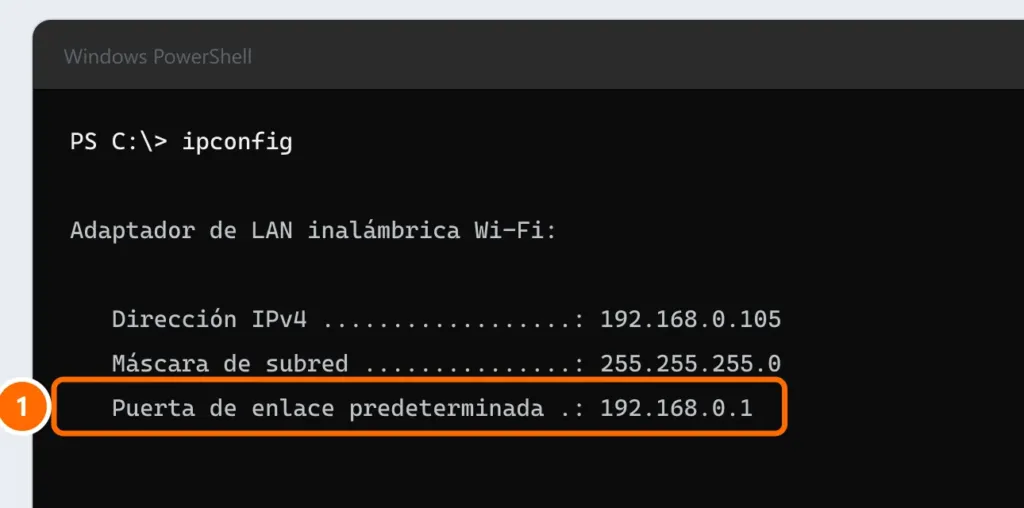
Las direcciones más comunes son 192.168.0.1, 192.168.1.1 y 192.168.1.254 (común en los módems Telmex Infinitum), pero confírmalo siempre con ipconfig.
2. Abre la página de configuración
- Escribe la dirección en la barra de direcciones del navegador (no en el buscador de Google), por ejemplo:
http://192.168.0.1. - Si aparece un aviso de conexión no segura, es normal en esta página local: continúa.
3. Usuario y contraseña predeterminados
- Están en la etiqueta de abajo o de atrás del router (campos como “Usuario/Username”, “Contraseña/Password”, “Admin”).
- Los routers de los proveedores de internet (Telmex, Totalplay, izzi, Megacable…) suelen tener una contraseña única impresa en la etiqueta.
- Si la contraseña se cambió y nadie la recuerda, solo un reset la regresa a la predeterminada (botón Reset durante 10 segundos). Atención: el reset borra toda la configuración.
4. Cambiar el nombre y la contraseña del Wi-Fi
Por lo general está en Wireless / Wi-Fi / Red inalámbrica › Seguridad.
- Cambia el nombre de la red (SSID), si quieres.
- Elige WPA2-PSK o WPA3 y crea una contraseña segura (al menos 12 caracteres). Consulta contraseña segura.
- Guarda. Los equipos se van a desconectar y necesitarán la contraseña nueva.
Aprovecha para desactivar el WPS y, si tienes visitas o empleados, crear una red para invitados.
La página no abre
- Revisa que estés conectado a la red de ese router.
- Usa la dirección exacta de la Puerta de enlace predeterminada, con
http://al inicio. - Desactiva la VPN.
- En redes con dos equipos (módem del proveedor + router propio),
ipconfigmuestra la dirección del equipo al que estás conectado.
Preguntas frecuentes
Olvidé la contraseña del Wi-Fi, pero la PC todavía se conecta.
Puedes ver la contraseña guardada en Windows. Consulta cómo ver la contraseña del Wi-Fi.
El router tiene la luz roja.
Consulta router con luz roja o parpadeando.


