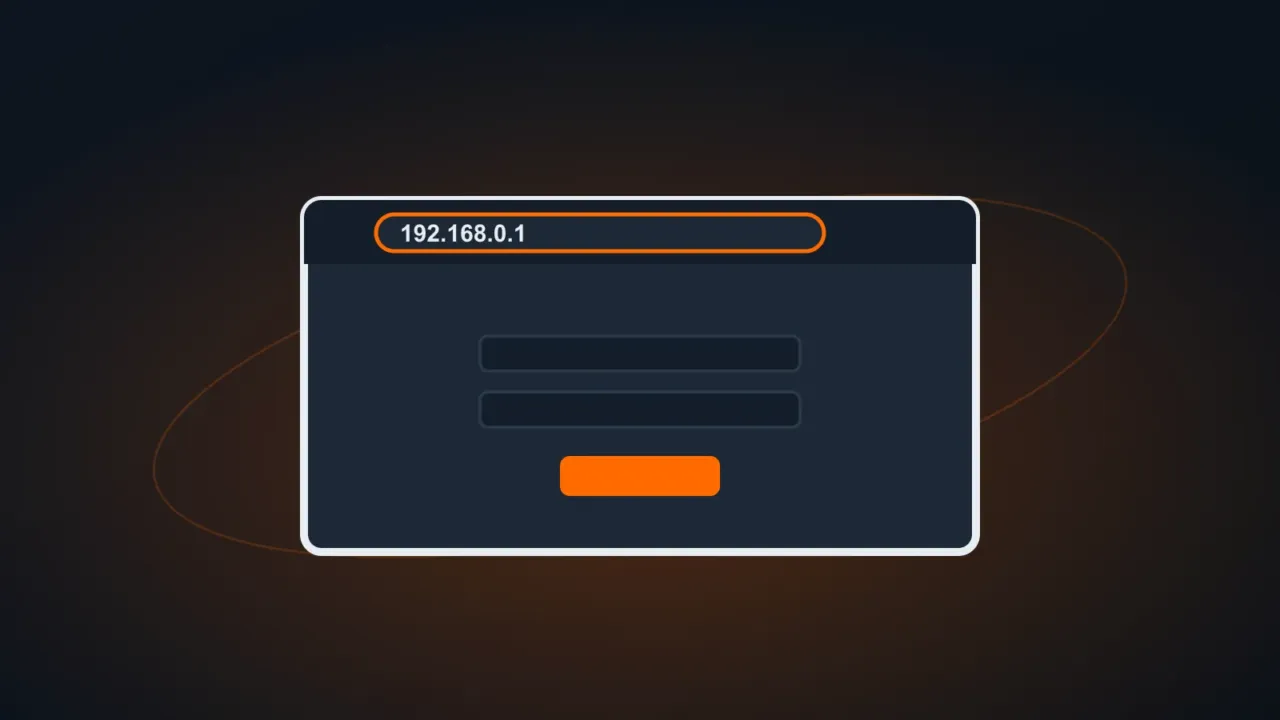
Para trocar a senha do Wi-Fi, ver quem está conectado ou mudar o canal, você precisa entrar na página de configuração do roteador, pelo navegador.
Neste artigo
1. Descubra o endereço do roteador
O endereço é o Gateway Padrão da sua rede.
- Pressione Windows + R, digite
cmde pressione Enter. - Digite
ipconfige pressione Enter. - Procure Gateway Padrão no adaptador que você está usando (Wi-Fi ou Ethernet).
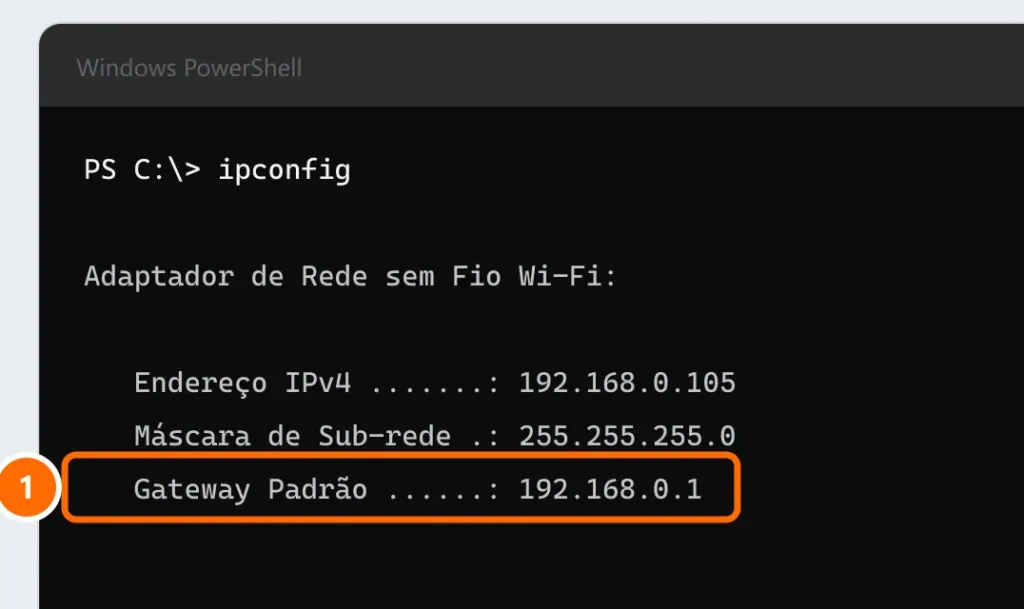
Os endereços mais comuns são 192.168.0.1, 192.168.1.1 e 192.168.15.1, mas confira sempre no ipconfig.
2. Abra a página de configuração
- Digite o endereço na barra de endereços do navegador (não na busca do Google), por exemplo:
http://192.168.0.1. - Se aparecer um aviso de conexão não segura, é normal nessa página local: continue.
3. Usuário e senha padrão
- Estão na etiqueta embaixo ou atrás do roteador (campos como “Usuário/Username”, “Senha/Password”, “Admin”).
- Roteadores de operadora costumam ter uma senha única impressa na etiqueta.
- Se a senha foi trocada e ninguém lembra, só um reset volta ao padrão (botão Reset por 10 segundos). Atenção: o reset apaga todas as configurações.
4. Trocar o nome e a senha do Wi-Fi
Em geral fica em Wireless / Wi-Fi / Rede sem fio › Segurança.
- Altere o nome da rede (SSID), se quiser.
- Escolha WPA2-PSK ou WPA3 e crie uma senha forte (pelo menos 12 caracteres). Veja senha forte.
- Salve. Os aparelhos vão desconectar e precisar da senha nova.
Aproveite para desligar o WPS e, se tiver visitas ou funcionários, criar uma rede para visitantes.
A página não abre
- Confira se você está conectado na rede desse roteador.
- Use o endereço exato do Gateway Padrão, com
http://na frente. - Desligue a VPN.
- Em redes com dois aparelhos (modem da operadora + roteador próprio), o
ipconfigmostra o endereço do aparelho a que você está conectado.
Perguntas frequentes
Esqueci a senha do Wi-Fi, mas o PC ainda conecta.
Dá para ver a senha salva no Windows. Veja como ver a senha do Wi-Fi.


