¿Necesitas conectar un celular, una TV o a una visita al Wi-Fi y no recuerdas la contraseña? Si el equipo está (o estuvo) conectado a la red, Windows 11 guarda la contraseña y se la muestra a quien sea administrador del equipo.
En este artículo
Opción 1: desde Configuración (Windows 11 actualizado)
- Abre Configuración › Red e Internet › Wi-Fi.
- Haz clic en las Propiedades de la red conectada (o en Administrar redes conocidas y elige la red).
- En Ver la clave de seguridad de Wi-Fi, haz clic en Ver.
Si la opción no aparece, tu versión de Windows 11 es anterior: usa la opción 2.
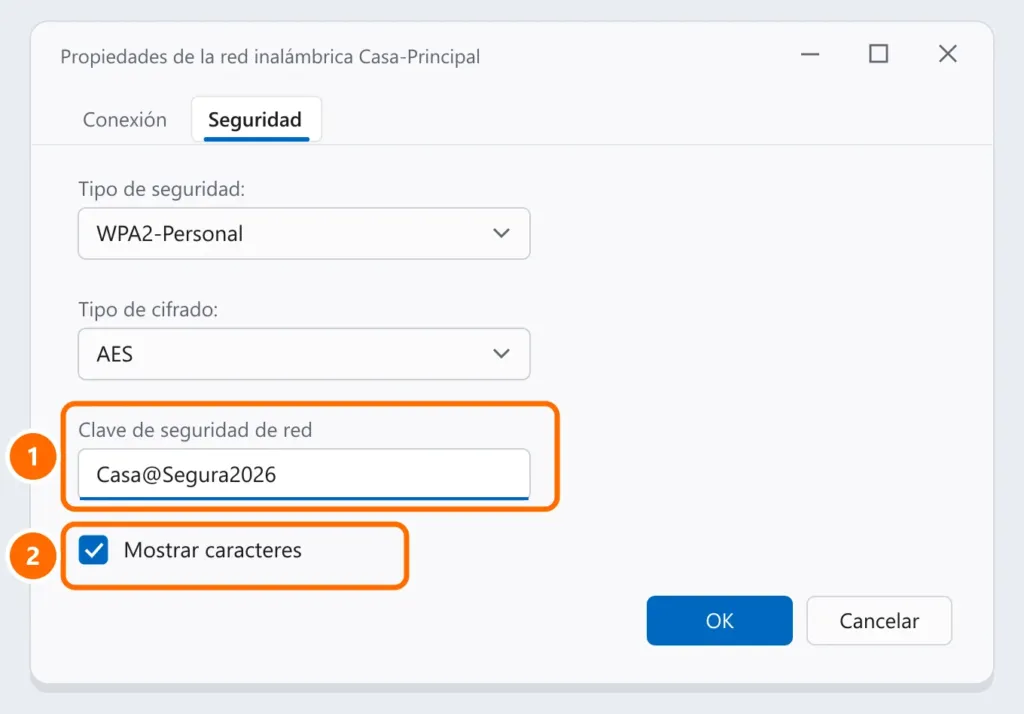
Opción 2: desde las propiedades de la red inalámbrica
- Pulsa Windows + R, escribe
ncpa.cply pulsa Entrar. - Haz doble clic en el adaptador Wi-Fi y en Propiedades inalámbricas.
- En la pestaña Seguridad, marca Mostrar caracteres.
Opción 3: redes guardadas con netsh
Funciona también con redes a las que no estás conectado ahora, pero te conectaste antes. En PowerShell o en el Símbolo del sistema:
netsh wlan show profilesLa lista muestra los nombres de las redes guardadas. Después, cambia Casa-Principal por el nombre de la red:
netsh wlan show profile name="Casa-Principal" key=clear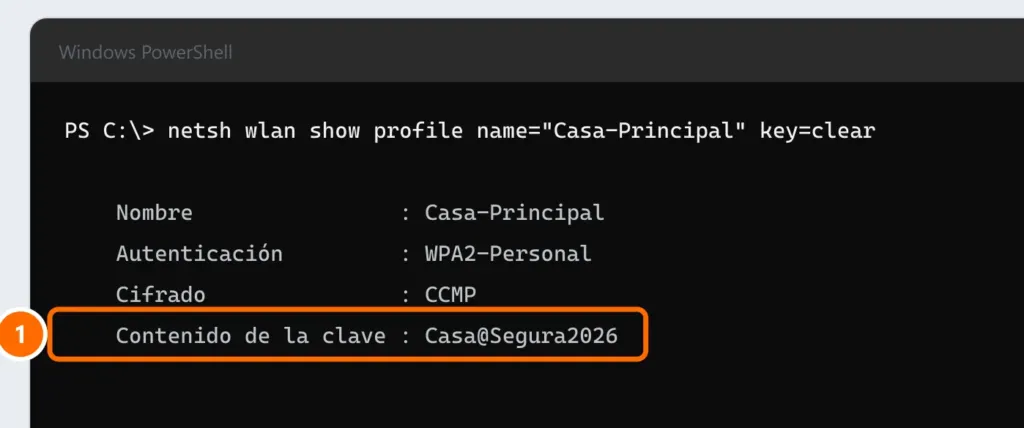
Opción 4: en el router
Si ningún equipo de la casa guarda la contraseña, mira la etiqueta del router (contraseña de fábrica) o entra en su panel (normalmente 192.168.0.1 o 192.168.1.1) y busca en Inalámbrico › Seguridad.
Preguntas frecuentes
La opción “Mostrar caracteres” está desactivada.
Necesitas permisos de administrador en el equipo. En equipos de la empresa, pídeselo a TI.
¿Puedo ver la contraseña en el celular?
En Android y iPhone, al compartir la red Wi-Fi el sistema muestra un código QR o la propia contraseña, según la versión.
El Wi-Fi ni siquiera aparece en la lista del equipo.
Consulta el Wi-Fi no aparece en Windows 11.


