Precisa conectar um celular, uma TV ou uma visita ao Wi-Fi e não lembra a senha? Se o computador já está (ou já esteve) conectado à rede, o Windows 11 guarda a senha e mostra para quem é administrador do computador.
Neste artigo
Opção 1: pelas Configurações (Windows 11 atualizado)
- Abra Configurações › Rede e Internet › Wi-Fi.
- Clique em Propriedades da rede conectada (ou em Gerenciar redes conhecidas e escolha a rede).
- Em Exibir chave de segurança do Wi-Fi, clique em Exibir.
Se a opção não aparecer, a sua versão do Windows 11 é anterior a ela: use a opção 2.
Opção 2: pelas propriedades da rede sem fio
- Pressione Windows + R, digite
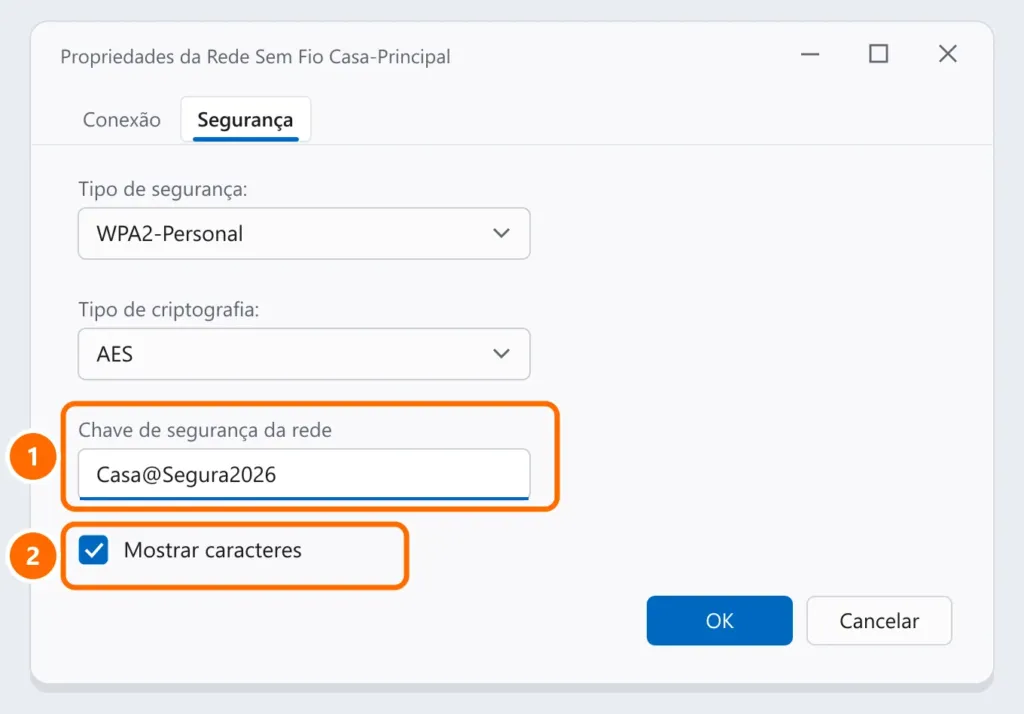
ncpa.cple pressione Enter. - Clique duas vezes no adaptador Wi-Fi e em Propriedades da Rede Sem Fio.
- Na guia Segurança, marque Mostrar caracteres.
Opção 3: redes salvas com o comando netsh
Funciona também para redes em que você não está conectado agora, mas já se conectou antes. No PowerShell ou Prompt de Comando:
netsh wlan show profilesA lista mostra os nomes das redes salvas. Depois, troque Casa-Principal pelo nome da rede:
netsh wlan show profile name="Casa-Principal" key=clear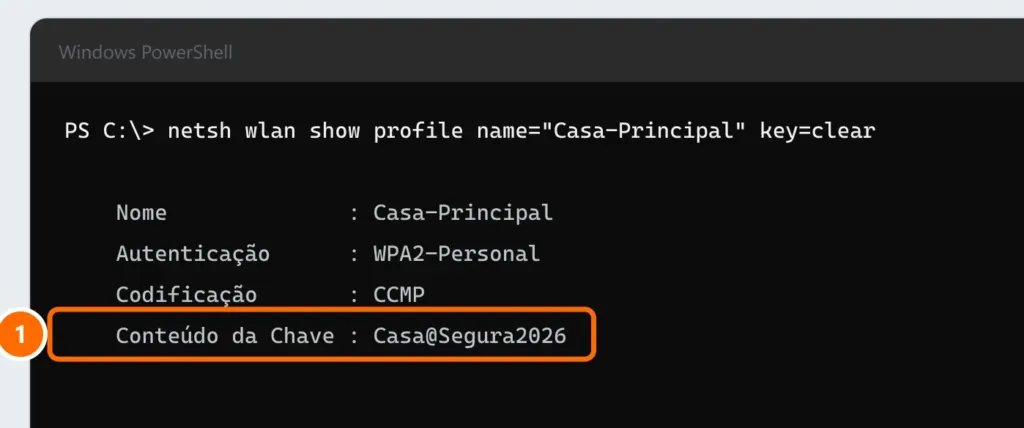
Opção 4: no roteador
Se nenhum computador da casa guarda a senha, veja a etiqueta do roteador (senha de fábrica) ou entre no painel do roteador (geralmente 192.168.0.1 ou 192.168.1.1) e procure em Sem fio › Segurança.
Perguntas frequentes
A opção “Mostrar caracteres” está desativada.
Você precisa de permissão de administrador no computador. Em computadores da empresa, peça ao TI.
Dá para ver a senha pelo celular?
No Android e no iPhone, ao compartilhar a rede Wi-Fi o sistema mostra um QR code ou a própria senha, dependendo da versão.


