Chrome muestra su página de error con el código DNS_PROBE_FINISHED_NXDOMAIN. NXDOMAIN significa «dominio inexistente»: el servidor DNS sí contestó, pero dijo que ese nombre no existe. Tu conexión funciona; lo que falla es el nombre. Así que la pregunta útil es quién afirma que el nombre no existe, y si tiene razón.
En este artículo
- Primer diagnóstico: ¿dónde aparece el error?
- Paso 1: revisa la dirección y el navegador
- Paso 2: consulta tú mismo al DNS con nslookup
- Paso 3: vacía la caché DNS de Windows
- Paso 4: DNS seguro de Chrome y archivo hosts
- Paso 5: cuando el error aparece en toda la red
- Paso 6: el dominio de tu empresa desapareció
- Preguntas frecuentes
Primer diagnóstico: ¿dónde aparece el error?
Abre la misma dirección en otro equipo de la red y en el celular con datos móviles (con el Wi-Fi apagado, para salir de la red de la empresa).
| Lo que observas | Causa más probable | Por dónde empezar |
|---|---|---|
| Solo falla un PC; en los demás y en el celular el sitio abre | Caché, extensión, DNS seguro de Chrome o archivo hosts de ese equipo | Pasos 1 a 4 |
| Fallan todos los PC de la oficina, pero en el celular con datos móviles abre | DNS del router o filtro de contenido de la red | Pasos 2 y 5 |
| Falla en todas partes, también fuera de la empresa | El dominio no existe, caducó o tiene el DNS mal configurado | Paso 6 |
| Solo fallan los sistemas internos (intranet, ERP, NAS por nombre) | El equipo no está consultando el DNS interno | Pasos 4 y 5 |
Paso 1: revisa la dirección y el navegador
- Lee la dirección letra por letra. Una letra cambiada, un guion de más o
.comen lugar de.eso.com.mxprovoca justo este error, porque el nombre que escribiste no existe. Si la dirección te llegó en un enlace de correo, compárala con la del sitio oficial: los dominios parecidos al auténtico son un truco habitual de phishing. - Abre una ventana de incógnito (Ctrl + Mayús + N) y prueba. Si ahí carga, la causa suele ser una extensión o algún dato guardado en el perfil.
- Escribe
chrome://extensionsen la barra de direcciones, desactiva todas las extensiones y vuelve a probar. Los bloqueadores de anuncios y las VPN instaladas como extensión son los sospechosos de siempre. Actívalas de una en una hasta dar con la culpable. - Prueba en Microsoft Edge. Si en el mismo equipo el sitio abre en Edge y no en Chrome, salta al paso 4.
La ayuda de Chrome para solucionar errores de conexión y de carga sigue este mismo orden antes de proponer borrar datos y restablecer el navegador.
Paso 2: consulta tú mismo al DNS con nslookup
Esta prueba distingue entre «el equipo está mal» y «el nombre de verdad no existe». Abre el Símbolo del sistema (no hace falta que sea como administrador) y consulta la dirección dos veces: primero con el DNS que ya usa el equipo y luego forzando un DNS público.
nslookup portal.ejemplo.com
nslookup portal.ejemplo.com 8.8.8.8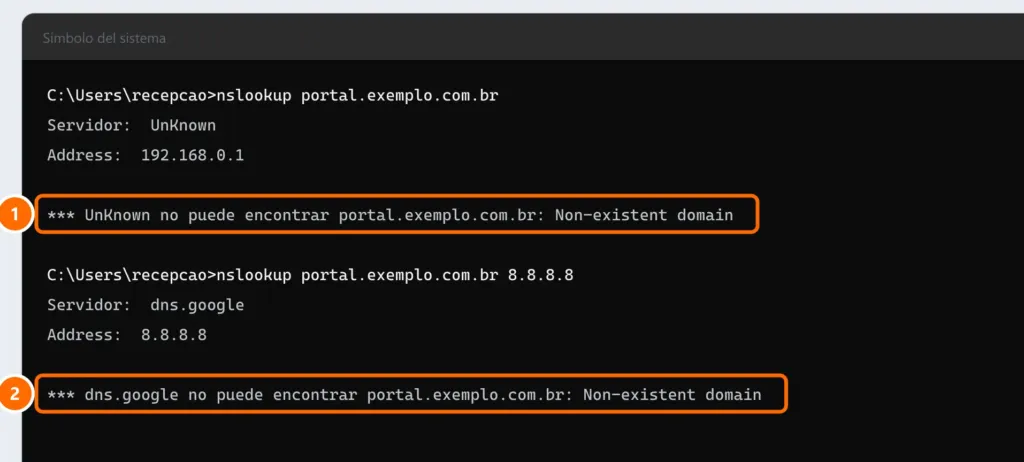
Sustituye portal.ejemplo.com por la dirección que falla. La línea importante termina en Non-existent domain (Windows en español deja esa parte en inglés). Cómo interpretarlo:
- Las dos consultas dicen Non-existent domain: el nombre no existe para nadie. Revisa cómo lo escribiste y, si está bien, el problema es del dominio (paso 6), no del equipo.
- Solo falla la primera y la segunda devuelve un Address: el que responde mal es el DNS de la red (router, servidor o filtro). Ve al paso 5.
- Las dos devuelven una dirección, pero Chrome sigue con el error: el problema está dentro del PC: caché, archivo hosts o el DNS seguro de Chrome (pasos 3 y 4).
- En la primera consulta sale «Servidor: UnKnown»: solo indica que el router no tiene un nombre registrado para su propia IP. Por sí solo no es una avería.
Paso 3: vacía la caché DNS de Windows
Windows guarda las respuestas recientes, también las negativas: si el sitio estuvo caído o cambió de servidor, el equipo puede seguir recordando la respuesta vieja. En el Símbolo del sistema:
ipconfig /flushdns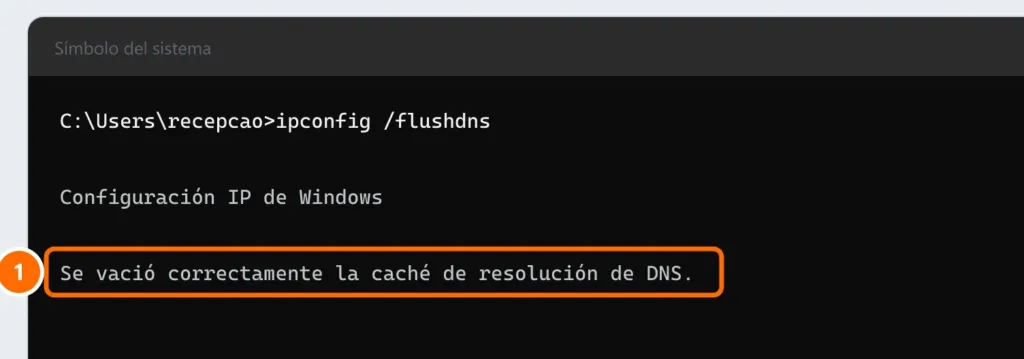
El mensaje de confirmación indica que la caché se vació. Cierra Chrome y vuelve a abrirlo antes de probar. El comando no cambia ninguna configuración ni ningún archivo.
Paso 4: DNS seguro de Chrome y archivo hosts
DNS seguro (si el sitio abre en Edge, pero no en Chrome)
Chrome puede mandar sus consultas por su cuenta a un proveedor de DNS cifrado, sin pasar por el DNS de la red. Con nombres que solo existen dentro de la empresa, como un ERP en erp.oficina.local o el panel del NAS, ese proveedor externo contesta que el nombre no existe.
Según la ayuda de Google sobre el DNS seguro, en el ordenador la ruta es:
- Haz clic en Más (los tres puntos de arriba a la derecha) y en Configuración.
- En el menú de la izquierda, abre Privacidad y seguridad y después Seguridad.
- En Configuración avanzada, revisa la opción Usar DNS seguro. Si tiene un proveedor personalizado (Cloudflare, Google u otro), vuelve a tu proveedor de servicios actual o desactívala para probar.
La misma página explica que en modo automático Chrome vuelve a la consulta normal, sin cifrar, cuando no logra resolver un sitio; con un proveedor personalizado, no lo hace. También advierte que en dispositivos administrados no puedes usar el DNS seguro: en ese caso el DNS lo define la política de la empresa.
Archivo hosts
El archivo C:\Windows\System32\drivers\etc\hosts tiene prioridad sobre el DNS. Programas antiguos, instaladores de sistemas e incluso malware dejan ahí líneas que desvían o bloquean direcciones. Microsoft explica en cómo restablecer el archivo Hosts a sus valores predeterminados que un hosts modificado puede saltarse la resolución normal de nombres.
Abre el archivo en el Bloc de notas y busca la dirección que falla. Las líneas que empiezan por # son comentarios y no hacen nada. Una línea activa con el nombre del sitio es sospechosa: coméntala poniendo # al principio, guarda y vuelve a ejecutar ipconfig /flushdns.
Paso 5: cuando el error aparece en toda la red
Si nslookup solo falla con el DNS de la red, el problema está en lo que responde por la oficina:
- Router como DNS: reinícialo fuera de las horas de más uso. Si vuelve a pasar, cambia el DNS que el router reparte a los equipos (en la sección DHCP o LAN del panel). El paso a paso, con los cuidados para no romper carpetas compartidas e impresoras, está en la guía de servidor DNS no responde.
- Servidor con Active Directory: los equipos tienen que seguir usando el DNS del servidor. Poner
8.8.8.8directamente en los PC arregla los sitios públicos, pero hace que el dominio, las carpetas y los sistemas internos den NXDOMAIN. La corrección se hace en el servidor (reenviadores o la zona del nombre interno). - Filtro de contenido: algunos firewalls y servicios de DNS que bloquean categorías responden que un sitio bloqueado no existe, según el producto. Revisa en el panel del filtro si el dominio aparece como bloqueado antes de tocar los equipos.
- VPN: los nombres internos de otra sede o del centro de datos a menudo solo existen con la VPN conectada. Si el error empezó tras una caída de la VPN, vuelve a conectarte y repite la prueba; si sigue, consulta la guía de VPN que no conecta.
Paso 6: el dominio de tu empresa desapareció
Si el error sale en cualquier red y la dirección es correcta, el nombre dejó de existir en el DNS público. Las causas más habituales:
- Dominio caducado. Con la búsqueda de registros de ICANN puedes ver el estado del dominio y su fecha de vencimiento; los dominios de país, como
.eso.mx, también tienen la consulta en su propio registro. Una renovación olvidada suele tirar el sitio web y el correo a la vez. - Cambio de hosting o de DNS. Al mudarte de proveedor es fácil olvidar crear de nuevo un registro, como
www,portalo el subdominio de un sistema. - Subdominio nuevo. Un registro recién creado puede tardar en verse en todas las redes, porque los servidores guardan las respuestas anteriores, incluida la negativa, durante el tiempo que marque la configuración.
Preguntas frecuentes
¿En qué se diferencia NXDOMAIN de «el servidor DNS no responde»?
Con NXDOMAIN el DNS sí respondió, para decir que el nombre no existe. En el otro error, el DNS ni siquiera llega a contestar. Por eso cambiar de DNS rara vez arregla un NXDOMAIN cuando la dirección está mal escrita o el dominio caducó.
¿Sirve de algo reinstalar Chrome?
Casi nunca, porque la respuesta equivocada viene del DNS, del hosts o de la configuración de DNS seguro, no de los archivos del navegador. Prueba antes los pasos de esta guía.