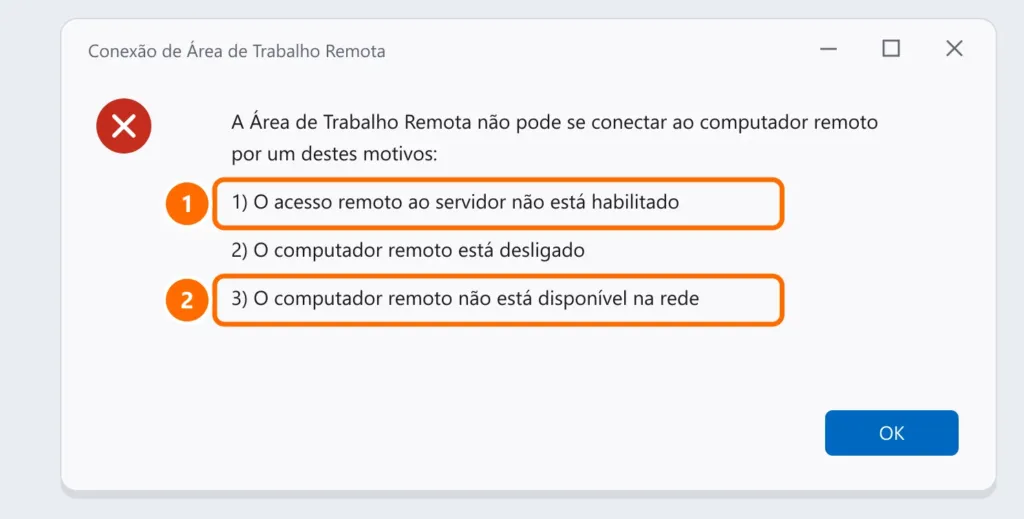
Ao tentar acessar outro computador pela Conexão de Área de Trabalho Remota, aparece o aviso de que não foi possível se conectar? Os passos abaixo são feitos no computador de destino (o que você quer acessar), a menos que o passo diga o contrário.
Neste artigo
Passo 1: confira a edição do Windows no destino
O computador de destino precisa ser Windows 11 Pro, Enterprise ou Education. O Windows 11 Home não aceita conexões de Área de Trabalho Remota — só consegue se conectar a outros. Veja a edição em Configurações › Sistema › Sobre.
Passo 2: ative a Área de Trabalho Remota
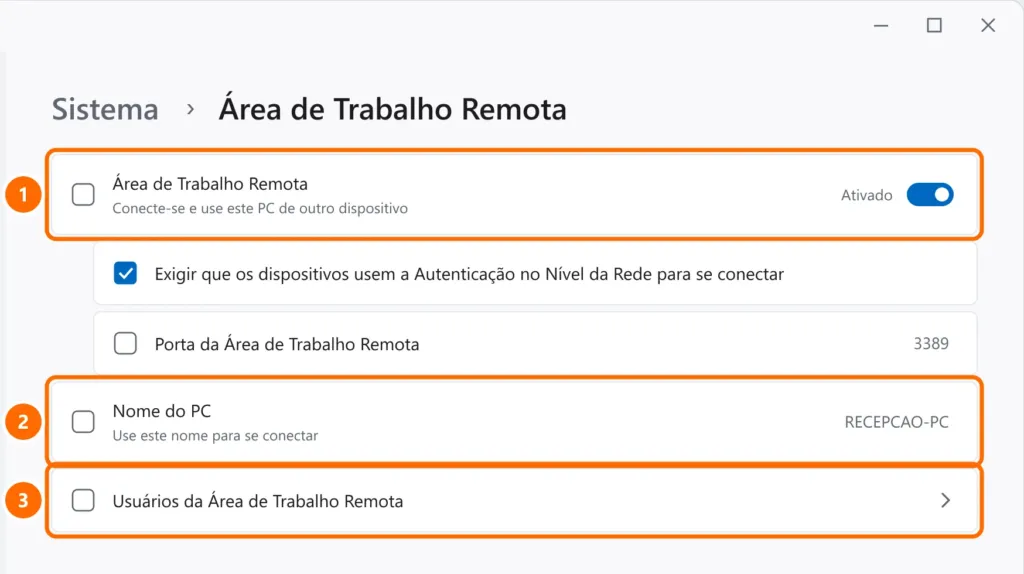
- No destino, abra Configurações › Sistema › Área de Trabalho Remota e ative a chave.
- Mantenha marcada a Autenticação no Nível da Rede.
- Anote o nome do PC — é ele que você digita na conexão.
- Em Usuários da Área de Trabalho Remota, adicione quem precisa acessar (administradores já têm permissão).
Passo 3: teste a rede e a porta 3389
No computador de onde você está conectando, no PowerShell:
Test-NetConnection -ComputerName RECEPCAO-PC -Port 3389Se funciona pelo IP, mas não pelo nome, a rede não está resolvendo o nome — os passos de como resolver o erro 0x80070035 (rede privada e descoberta de rede) resolvem os dois problemas.
Passo 4: firewall
Ao ativar a Área de Trabalho Remota, o Windows libera o firewall automaticamente. Se outro antivírus/firewall está instalado, ou a rede está marcada como pública, a conexão pode ser bloqueada. Em Segurança do Windows › Firewall e proteção de rede › Permitir um aplicativo pelo firewall, confira se Área de Trabalho Remota está marcada para a rede Privada.
Passo 5: credenciais
- Use o usuário do computador de destino. Se ele entra com conta Microsoft, digite o e-mail e a senha da conta (o PIN não funciona na Área de Trabalho Remota).
- Em empresas com domínio, use
DOMINIO\usuario.
Perguntas frequentes
Aparece “Suas credenciais não funcionaram”.
Confira usuário e senha do computador de destino. Com conta Microsoft que entra só com PIN, entre uma vez no destino usando a senha da conta, e tente de novo.
A tela fica preta depois de conectar.
Atualize o driver de vídeo do destino e, na conexão, em Mostrar opções › Exibição, reduza a resolução.
Posso usar no Windows 11 Home?
Como destino, não. Alternativas são ferramentas de acesso remoto de terceiros ou atualizar a edição para Pro.


