Este mensaje aparece en el diagnóstico de red de Windows cuando la computadora se conecta al Wi-Fi, pero no recibe una dirección IP del router. Sin dirección, no hay internet.
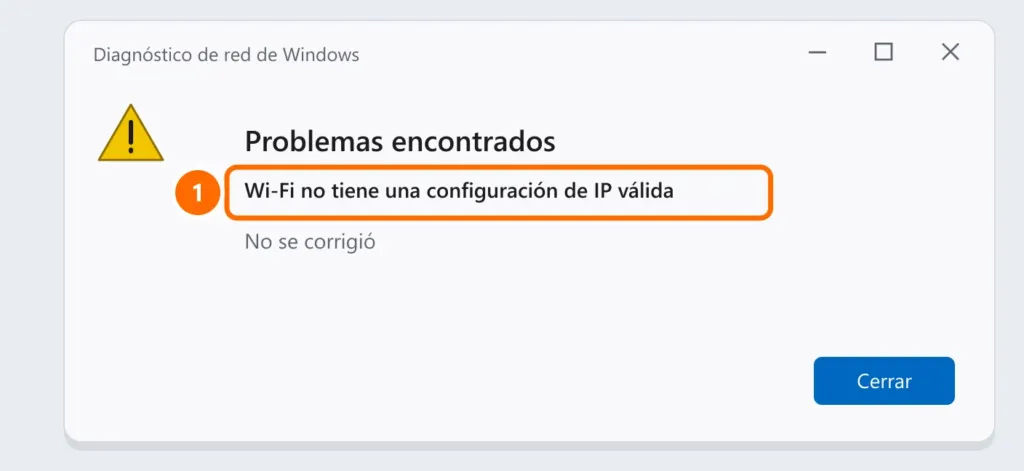
Lo mismo aplica para la versión con cable: “Ethernet no tiene una configuración de IP válida”. Sigue los pasos en orden.
En este artículo
1. Reinicia el router y la PC
Desconecta el router (y el módem, si son equipos separados) del enchufe durante 30 segundos, vuelve a conectarlo, espera 3 minutos y reinicia la computadora. Esto resuelve la mayoría de los casos.
2. Olvida la red y vuelve a conectarte
Configuración › Red e Internet › Wi-Fi › Administrar redes conocidas › elige la red › Olvidar. Vuelve a conectarte escribiendo la contraseña.
3. Renueva la dirección IP
Abre Terminal (Administrador) (Windows + X) y ejecuta los comandos:
ipconfig /release
ipconfig /renew
ipconfig /flushdns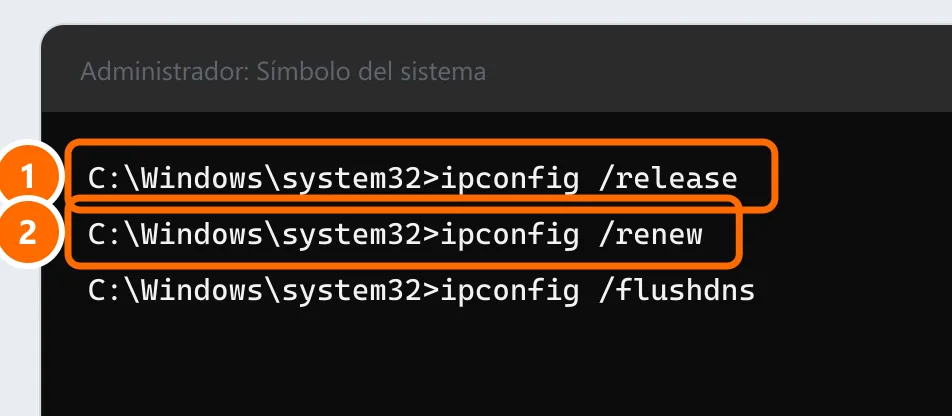
4. Revisa que la IP esté en automático
- Configuración › Red e Internet › Wi-Fi › Propiedades de la red.
- En Asignación de IP, debe decir Automática (DHCP). Si está en Manual con una IP antigua, haz clic en Editar y cámbiala a Automática (DHCP).
Si la IP manual es a propósito (empresa), confirma con TI que no haya un conflicto de IP. Consulta conflicto de IP.
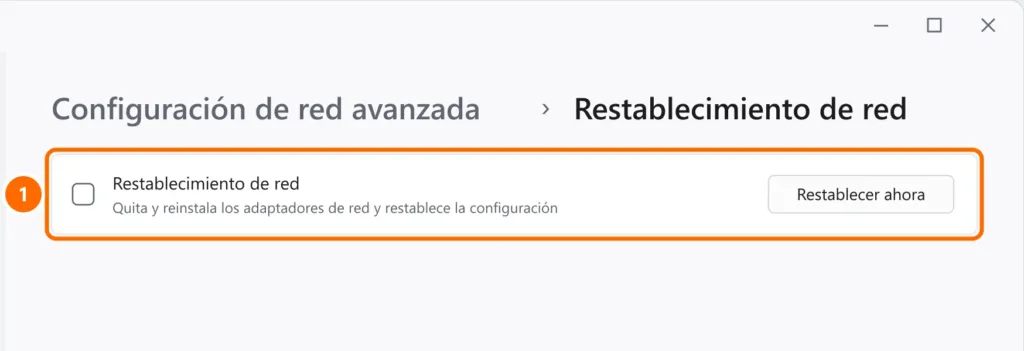
5. Restablece la red de Windows
Configuración › Red e Internet › Configuración de red avanzada › Restablecimiento de red › Restablecer ahora. La PC se reinicia y reinstala los adaptadores. Vas a tener que escribir de nuevo la contraseña del Wi-Fi.
6. Driver del adaptador Wi-Fi
En el Administrador de dispositivos, en Adaptadores de red, haz clic derecho en el adaptador Wi-Fi › Desinstalar el dispositivo y reinicia: Windows reinstala el driver. Si no se resuelve, descarga el driver del sitio del fabricante de la laptop.
7. ¿Solo tu PC no obtiene IP?
- Si ningún equipo obtiene IP, el problema es el router: el servidor DHCP puede estar desactivado o sin direcciones libres (muchos equipos conectados). Consulta cómo entrar al router.
- El filtro de MAC en el router (común en empresas) bloquea los equipos nuevos.
- Un antivirus o una VPN con firewall propio pueden bloquear la conexión: desactívalos temporalmente para probar.
Preguntas frecuentes
Se conecta, pero aparece “sin internet”, sin este error.
Consulta conectado, sin internet.
La red ni siquiera aparece en la lista.
Consulta el Wi-Fi no aparece en Windows 11.


