Microsoft Authenticator es la aplicación del celular que confirma que eres tú quien entra en la cuenta Microsoft personal o en la cuenta del trabajo (Microsoft 365). Muestra una notificación para aprobar el inicio de sesión o un código de 6 dígitos. Así se configura y se resuelven los problemas más comunes.
En este artículo
Configurarlo en la cuenta personal (Outlook, Hotmail, Xbox)
- Instala Microsoft Authenticator desde la tienda oficial del celular (App Store o Google Play).
- En el equipo, entra en
account.microsoft.com› Seguridad › Opciones de seguridad avanzadas. - Haz clic en Agregar una nueva forma de iniciar sesión o verificar › Usar una aplicación y escanea el código QR con Authenticator.
Configurarlo en la cuenta del trabajo (Microsoft 365)
- Entra en
mysignins.microsoft.com/security-infocon la cuenta de la empresa. - Haz clic en Agregar método de inicio de sesión › Aplicación de autenticación y sigue el asistente, escaneando el código QR con la aplicación.
En muchas empresas, la configuración se pide automáticamente en el primer inicio de sesión. Si la opción está bloqueada, TI controla los métodos permitidos.
No llegan las notificaciones
- Comprueba que el celular tenga internet y que la hora esté en automático (Configuración › Fecha y hora).
- Permite las notificaciones de Authenticator en la configuración del celular.
- En Android, excluye Authenticator de la optimización de batería; en iPhone, revisa el modo Concentración/No molestar.
- Abre la aplicación y desliza hacia abajo para actualizar: las solicitudes pendientes aparecen en pantalla.
- En la pantalla de inicio de sesión, elige Usar un código de verificación y escribe el código de 6 dígitos que muestra la aplicación, aunque no haya notificación.
Cambiar de celular
Antes de formatear o entregar el celular antiguo:
- En el celular antiguo, activa la Copia de seguridad en la nube (Android) o la Copia de seguridad de iCloud (iPhone) en la configuración de Authenticator. La copia requiere una cuenta Microsoft personal.
- En el celular nuevo, instala la aplicación, elige Iniciar recuperación y entra con la misma cuenta.
- Las cuentas del trabajo normalmente deben verificarse de nuevo: entra en
mysignins.microsoft.com/security-infoy registra el nuevo celular. Si no puedes, TI puede restablecer el método.
Perdí el celular
- Cuenta personal: entra con otro método registrado (correo o SMS de recuperación) y quita el dispositivo perdido en Seguridad › Opciones de seguridad avanzadas. Si no te queda ningún método, usa el formulario oficial de recuperación: consulta cuenta Microsoft bloqueada.
- Cuenta del trabajo: avisa a TI de inmediato para que bloquee el dispositivo y restablezca el MFA.
Preguntas frecuentes
El inicio de sesión me pide escribir un número en la aplicación.
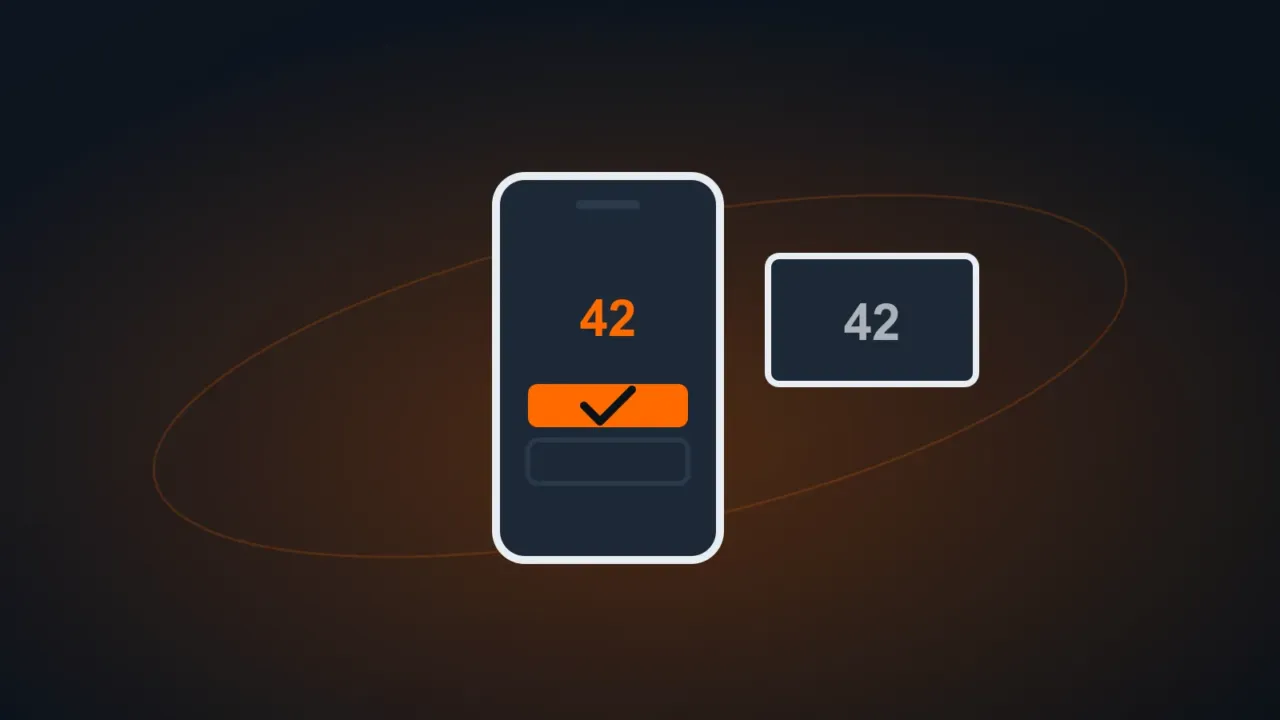
Es la coincidencia de números: escribe en Authenticator el número que aparece en la pantalla del equipo. Así nadie puede aprobar un inicio de sesión que no iniciaste tú.
¿Puedo usar Authenticator en el equipo?
No hay versión oficial para Windows. En el equipo puedes usar Windows Hello o una llave de seguridad como método adicional, si tu cuenta lo permite.
¿Puedo usar otra aplicación de autenticación?
En la cuenta personal, sí, con código de 6 dígitos. En el trabajo, depende de la política de la empresa: muchas exigen Microsoft Authenticator.