O Microsoft Authenticator é o aplicativo de celular que confirma que é você entrando na conta Microsoft pessoal ou na conta do trabalho (Microsoft 365). Ele mostra uma notificação para aprovar o login ou um código de 6 dígitos. Veja como configurar e resolver os problemas mais comuns.
Neste artigo
Configurar na conta pessoal (Outlook, Hotmail, Xbox)
- Instale o Microsoft Authenticator pela loja oficial do celular (App Store ou Google Play).
- No computador, acesse
account.microsoft.com› Segurança › Opções de segurança avançadas. - Clique em Adicionar uma nova forma de entrar ou verificar › Usar um aplicativo e escaneie o QR code com o Authenticator.
Configurar na conta do trabalho (Microsoft 365)
- Acesse
mysignins.microsoft.com/security-infocom a conta da empresa. - Clique em Adicionar método de entrada › Aplicativo autenticador e siga o assistente, escaneando o QR code pelo app.
Em muitas empresas, a configuração é pedida automaticamente no primeiro login. Se a opção estiver bloqueada, a TI controla os métodos permitidos.
As notificações não chegam
- Confira se o celular tem internet e se o horário está em automático (Configurações › Data e hora).
- Permita notificações para o Authenticator nas configurações do celular.
- No Android, tire o Authenticator da otimização de bateria; no iPhone, confira o modo Foco/Não perturbe.
- Abra o app e arraste para baixo para atualizar — solicitações pendentes aparecem na tela.
- Na tela de login, escolha Usar um código de verificação e digite o código de 6 dígitos que o app mostra, mesmo sem notificação.
Trocar de celular
Antes de formatar ou entregar o celular antigo:
- No celular antigo, ative o Backup na nuvem (Android) ou Backup do iCloud (iPhone) nas configurações do Authenticator. O backup exige uma conta Microsoft pessoal.
- No celular novo, instale o app, escolha Iniciar recuperação e entre com a mesma conta.
- Contas do trabalho normalmente precisam ser confirmadas de novo: entre em
mysignins.microsoft.com/security-infoe registre o novo celular. Se não conseguir, a TI pode redefinir o método.
Perdi o celular
- Conta pessoal: entre usando outro método cadastrado (e-mail ou SMS de recuperação) e remova o aparelho perdido em Segurança › Opções de segurança avançadas. Sem nenhum método, use o formulário oficial de recuperação — veja conta Microsoft bloqueada.
- Conta do trabalho: avise a TI imediatamente para bloquear o aparelho e redefinir o MFA.
Perguntas frequentes
O login pede para digitar um número no app.
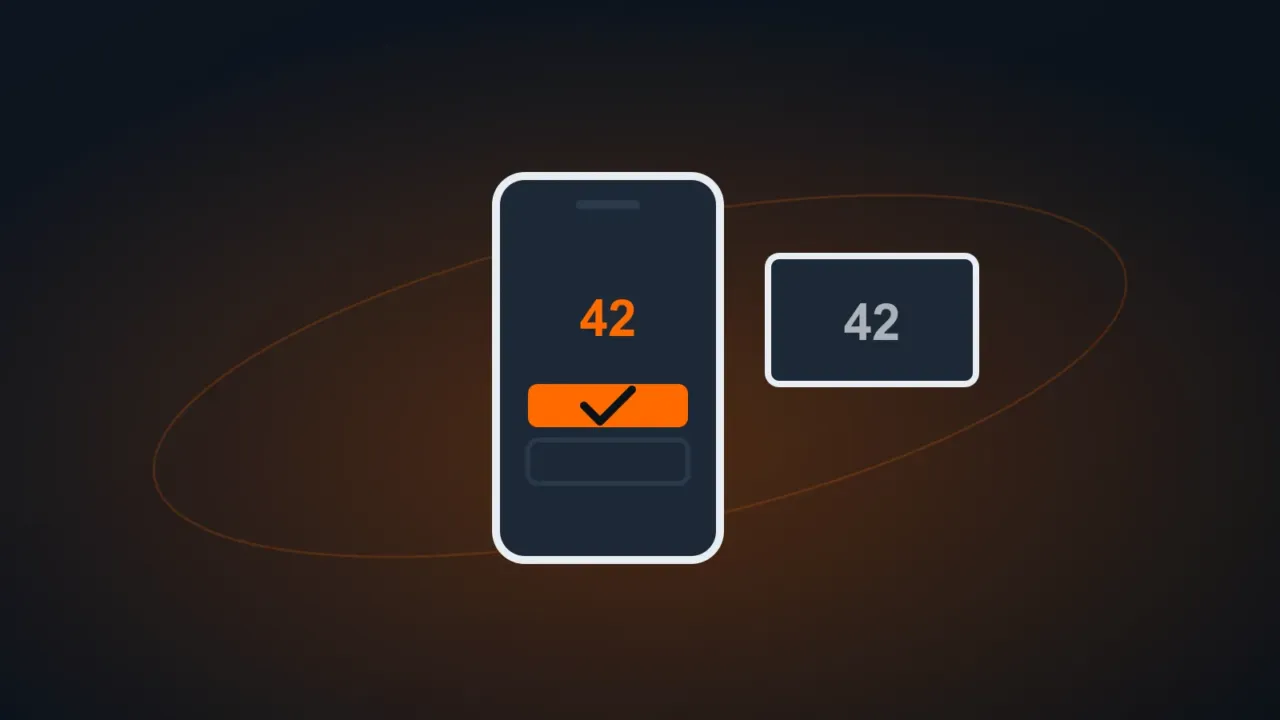
É a correspondência de números: digite no Authenticator o número mostrado na tela do computador. Isso impede que alguém aprove um login que você não iniciou.
Dá para usar o Authenticator no computador?
Não há versão oficial para Windows. No computador, você pode usar Windows Hello ou uma chave de segurança como método adicional, se a sua conta permitir.
Posso usar outro aplicativo autenticador?
Na conta pessoal, sim, com código de 6 dígitos. No trabalho, depende da política da empresa — muitas exigem o Microsoft Authenticator.