
Você clica no Outlook e ele não abre, fica parado em “Carregando perfil” ou fecha sozinho? Siga os passos na ordem. Eles valem para o Outlook clássico (Microsoft 365, 2021, 2019), o mais usado em empresas.
Neste artigo
Passo 1: encerre o Outlook que ficou preso
- Pressione Ctrl + Shift + Esc para abrir o Gerenciador de Tarefas.
- Em Processos, selecione Microsoft Outlook e clique em Finalizar tarefa.
- Abra o Outlook de novo. Se não resolver, reinicie o computador.
Passo 2: abra em modo de segurança
O modo de segurança abre o Outlook sem suplementos. Pressione Windows + R e execute:
outlook.exe /safe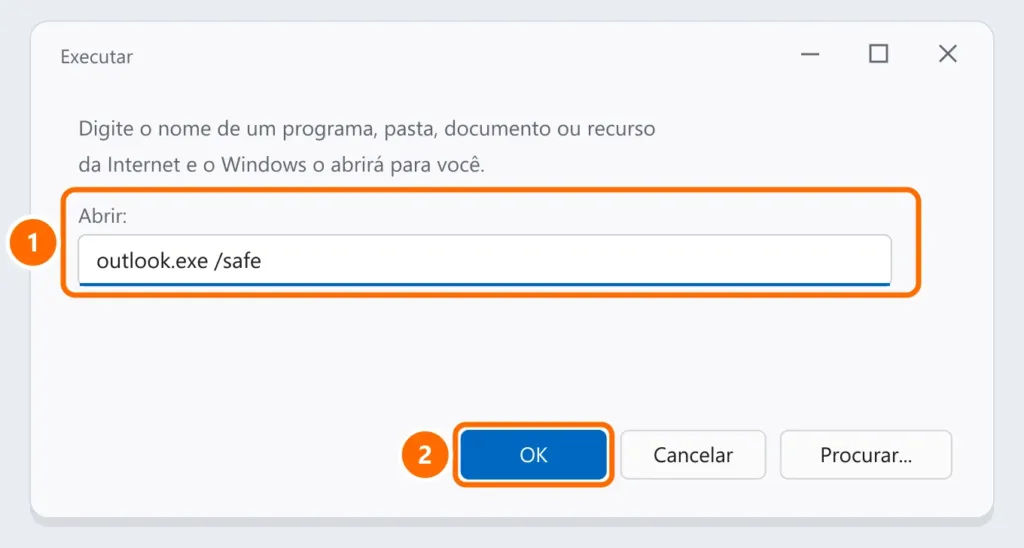
Passo 3: repare o Office
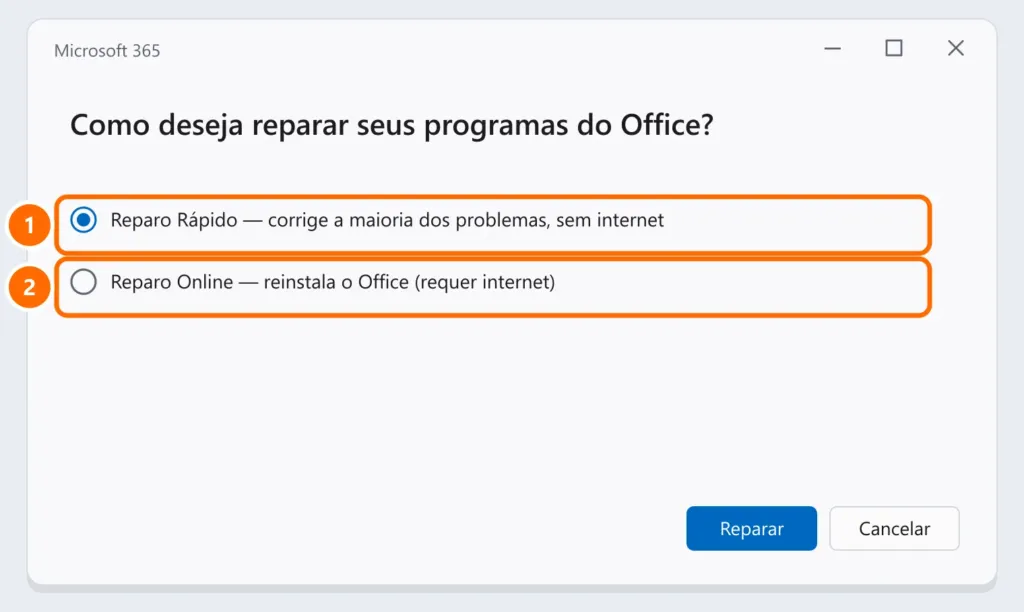
Em Configurações › Aplicativos › Aplicativos instalados, clique em ⋯ ao lado do Microsoft 365 (ou Office), Modificar e escolha Reparo Rápido. Se não resolver, use o Reparo Online.
Passo 4: crie um novo perfil
Um perfil corrompido deixa o Outlook preso em “Carregando perfil”.
- Feche o Outlook e abra o Painel de Controle › Email (ou Mail (Microsoft Outlook)).
- Clique em Mostrar Perfis › Adicionar, dê um nome e configure a conta de e-mail.
- Marque Sempre usar este perfil, escolha o novo e clique em OK.
Contas Microsoft 365 e Exchange baixam tudo de novo do servidor — nada se perde.
Passo 5: repare o arquivo de dados (.pst/.ost)
Para contas POP/IMAP com arquivo .pst, feche o Outlook e rode a Ferramenta de Reparo da Caixa de Entrada (SCANPST.EXE). No Microsoft 365, ela fica em:
C:\Program Files\Microsoft Office\root\Office16\SCANPST.EXESelecione o arquivo .pst (em Documentos\Arquivos do Outlook) e clique em Iniciar, depois em Reparar. Faça uma cópia do arquivo antes.
Perguntas frequentes
O novo Outlook abre, mas o clássico não.
São aplicativos diferentes. Os passos acima são para o clássico; no novo Outlook, redefina o aplicativo em Configurações › Aplicativos › Aplicativos instalados › Outlook (novo) › Opções avançadas › Redefinir.
Word e Excel também não abrem.
O problema é o Office inteiro: repare o Office (passo 3). Veja também Excel não está respondendo.
Perco meus e-mails ao criar um novo perfil?
Em Microsoft 365, Exchange e IMAP, não: tudo fica no servidor. Em POP, os e-mails ficam no arquivo .pst — adicione o mesmo arquivo ao novo perfil.


