En la oficina, la búsqueda de Windows estropeada se nota de dos maneras: el cuadro de la barra de tareas ni siquiera se abre, o se abre y no encuentra la hoja de cálculo, el contrato o el correo que todo el mundo sabe que existe. Son problemas distintos, con arreglos distintos, y ninguno obliga a reinstalar el sistema.
En este artículo
- Primero, identifica tu caso
- La búsqueda se bloquea o no se abre
- El icono de búsqueda no responde a los clics
- La búsqueda se abre, pero no encuentra los archivos
- El servicio Windows Search está detenido
- Carpetas compartidas y unidades de red
- Outlook clásico no encuentra correos
- Reconstruye el índice
- Nada funcionó: restablece Windows Search
- Actualizaciones pendientes
- Preguntas frecuentes
Primero, identifica tu caso
| Qué ocurre | Dónde está el fallo | Empieza por |
|---|---|---|
| El cuadro de búsqueda no se abre, se queda en blanco o se cierra solo | Proceso de búsqueda bloqueado | Finalizar SearchHost.exe |
| Hacer clic en el icono de la lupa no hace nada | Servicio auxiliar de Windows | Servicio de caché de fuentes |
| Se abre, pero no encuentra archivos que existen | Índice de búsqueda | Estado de la indexación y ubicaciones indexadas |
| No encuentra archivos de la carpeta del servidor o de la unidad de red | Índice del equipo que comparte la carpeta | Sección de carpetas de red |
| Outlook clásico no encuentra correos | Índice que incluye Outlook | Opciones de indización y Reconstruir |
Si falla un solo PC, el problema está en esa máquina o en el perfil del usuario. Si varios PC dejaron de buscar el mismo día, sospecha de una actualización reciente o de un programa instalado en todos, como un antivirus o un “optimizador”.
La búsqueda se bloquea o no se abre
- Pulsa Ctrl + Shift + Esc para abrir el Administrador de tareas.
- Haz clic en Detalles en el menú lateral.
- Haz clic derecho en SearchHost.exe (en Windows 10, SearchUI.exe) y elige Finalizar tarea. En la confirmación, pulsa Finalizar proceso.

- Vuelve a hacer clic en el icono de búsqueda: Windows arranca el proceso otra vez por su cuenta.
Si el cuadro se vuelve a bloquear al poco rato, reinicia el equipo.
El icono de búsqueda no responde a los clics
Microsoft recoge este arreglo en Solucionar problemas en Windows Search:
- Pulsa Windows + R, escribe
services.mscy pulsa Entrar. - Haz clic derecho en Servicio de caché de fuentes de Windows y elige Detener.
- Intenta buscar de nuevo.
- Vuelve a ese mismo servicio, haz clic derecho y elige Iniciar.
La búsqueda se abre, pero no encuentra los archivos
Aquí el culpable casi siempre es el índice, el catálogo que Windows prepara para responder rápido. Mira primero en qué estado está:
- Abre Configuración › Privacidad y seguridad › Buscar en Windows (en las versiones más recientes de Windows 11 la página se llama solo Buscar).
- Revisa el estado de la indexación y la cifra de Indexado.
Los estados más habituales, según la documentación técnica de Microsoft:
- Indexación en curso: hay archivos nuevos catalogándose, algo que puede llevar horas. Deja el equipo encendido y enchufado.
- La indexación está en pausa: alguien la pausó desde Configuración. Se reanuda sola a los 15 minutos, o al momento si reinicias el servicio Windows Search.
- Pausa por batería: en un portátil, conecta el cargador. Si el mensaje menciona la directiva de grupo, la pausa la configuró el departamento de TI y solo ellos pueden cambiarla.
- La indexación no se está ejecutando: el servicio Windows Search está detenido (lo verás más abajo).
Si el estado es Indexación completa y el archivo sigue sin aparecer, lo más probable es que la carpeta esté fuera del índice.
Incluye la carpeta adecuada en el índice
En Buscar mis archivos, Windows 11 ofrece dos modos, descritos en la página Indexación de búsqueda en Windows:
- Clásico: abarca Documentos, Imágenes, Música y el escritorio. Es el predeterminado.
- Mejorado: abarca todo el equipo, con más consumo de procesador y disco.
En una oficina es normal guardar el trabajo en carpetas como C:\Clientes o D:\Contabilidad, que el modo Clásico ignora. En lugar de pasar a Mejorado, es preferible añadir solo esas carpetas: haz clic en Personalizar ubicaciones de búsqueda, después en Modificar, y márcalas una a una.
Las carpetas enormes que nadie consulta (instaladores, copias antiguas) solo hinchan el índice. Microsoft indica que un PC normal se queda por debajo de 30 000 elementos indexados y que, por encima de 400 000, la búsqueda puede empezar a ir lenta.
El servicio Windows Search está detenido
La indexación depende del servicio Windows Search. Algunos antivirus y programas de “limpieza” u “optimización” lo desactivan sin avisar.
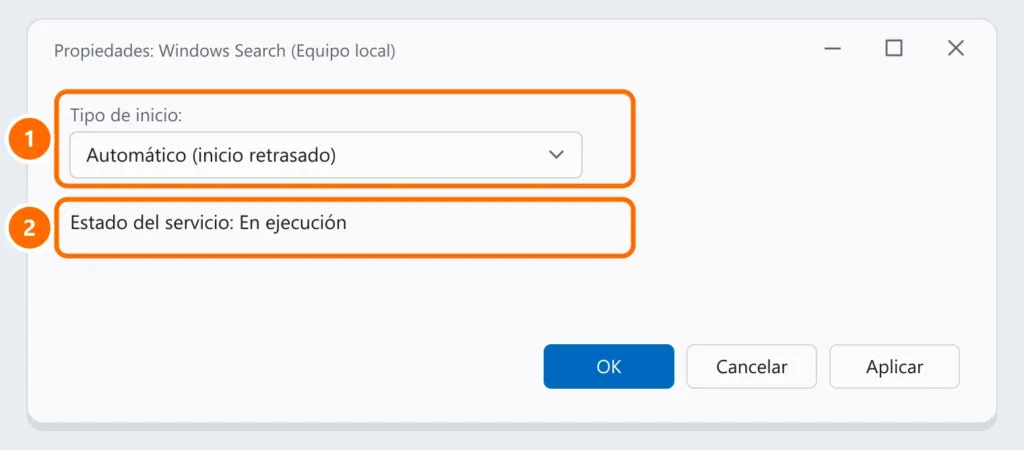
- Pulsa Windows + R, escribe
services.mscy pulsa Entrar. - Haz doble clic en Windows Search.
- En Tipo de inicio, elige Automático (inicio retrasado).
- Si el Estado del servicio no es En ejecución, haz clic en Iniciar y luego en Aceptar.
Si el servicio vuelve a pararse días después, averigua qué programa lo apaga. Si la empresa usa un antivirus administrado, abre una incidencia con el proveedor en lugar de crear excepciones por tu cuenta.
Carpetas compartidas y unidades de red
En carpetas del servidor o de otro PC a las que se accede mediante una unidad de red conectada, la búsqueda suele ir lenta porque el equipo del usuario no cataloga lo que hay en la red. Según la documentación de Windows Search, el Explorador de archivos puede consultar el índice del equipo que comparte la carpeta, siempre que ese equipo la indexe y el usuario tenga permiso de lectura.
En la práctica:
- Si la carpeta está en un PC o servidor con Windows, añádela en las Opciones de indización de esa máquina, no en la del usuario.
- Si el recurso compartido viene de un aparato que no usa Windows Search, la búsqueda recorre las carpetas por la red y tarda, sin más. Ahí ayuda más una estructura de carpetas bien ordenada que cualquier ajuste en el PC.
Outlook clásico no encuentra correos
Outlook clásico usa el mismo índice que Windows. Cierra Outlook y:
- Abre el Panel de control y elige Opciones de indización (o escribe “indización” en la búsqueda de Inicio).
- Comprueba que Microsoft Outlook figura en Ubicaciones incluidas. Si no está, haz clic en Modificar y márcalo.

Los buzones muy grandes pesan en el índice: Microsoft señala caídas de rendimiento por encima de 6 millones de elementos. Si la búsqueda solo falla con mensajes antiguos guardados en un archivo PST, comprueba que ese archivo esté abierto en Outlook, porque solo entra en el índice lo que está conectado al perfil.
Reconstruye el índice
Si el estado no avanza o los resultados salen incompletos aunque todo esté bien configurado, rehaz el catálogo:
- En Opciones de indización, haz clic en Avanzadas.
- En la pestaña Configuración de índice, dentro de Solución de problemas, haz clic en Reconstruir.
- En la ventana Reconstruir índice, pulsa Aceptar.
No se borra ningún archivo, solo el catálogo. Microsoft recomienda dejar trabajar al indexador hasta 24 horas y mantener más de 1 GB libre en el disco. Hazlo al final de la jornada. Si el consumo sigue alto al día siguiente, consulta CPU al 100 % sin nada abierto.
Nada funcionó: restablece Windows Search
El script oficial de Microsoft restablece la búsqueda sin tocar los documentos y requiere una cuenta de administrador. En los PC administrados por TI, la ejecución de scripts puede estar bloqueada a propósito: en ese caso, pídeselo al responsable.
- Descarga ResetWindowsSearchBox.ps1 desde el enlace de la página Solucionar problemas en Windows Search y guárdalo en una carpeta local.
- Abre Windows PowerShell como administrador y ejecuta
Get-ExecutionPolicy. Apunta el valor. - Si no es Unrestricted, ejecuta
Set-ExecutionPolicy -Scope CurrentUser -ExecutionPolicy Unrestricted, confirma con Y y cierra la ventana. - Haz clic derecho en el archivo descargado y elige Ejecutar con PowerShell. Ante la pregunta “¿Quieres permitir que esta aplicación haga cambios en el dispositivo?”, pulsa Sí.
- Cuando aparezca Listo, ejecuta
Set-ExecutionPolicy -Scope CurrentUser -ExecutionPolicy <valor apuntado>y confirma con Y.
Si PowerShell muestra cannot be loaded because running scripts is disabled on this system, la directiva no se cambió: vuelve al paso 2.
Antes de pasar a soluciones más drásticas, crea una cuenta de usuario de prueba y busca desde ella. Si allí funciona, el fallo está en el perfil del usuario, no en Windows.
Actualizaciones pendientes
A veces un fallo de búsqueda llega con una actualización y desaparece con la siguiente. Abre Configuración › Windows Update › Buscar actualizaciones, instala todo y reinicia. Si la propia actualización da error, consulta errores de Windows Update.
Preguntas frecuentes
¿Reconstruir el índice o restablecer la búsqueda borra mis archivos?
No. Los dos procedimientos solo rehacen el catálogo y la configuración de la búsqueda. Documentos, correos y programas siguen en su sitio; los resultados estarán incompletos hasta que termine la nueva indexación.
¿El índice guarda fragmentos de los documentos de la empresa?
Sí: además del nombre y la ruta, Windows cataloga el contenido de los archivos de texto, y los programas instalados pueden leer esos datos. En equipos con datos de clientes, instala solo software de origen fiable y saca del índice las carpetas que nadie necesita buscar.


