No escritório, a pesquisa do Windows quebrada aparece de dois jeitos: a caixa da barra de tarefas nem abre, ou abre e não encontra a planilha, o contrato ou o e-mail que todo mundo sabe que existe. São problemas diferentes, com correções diferentes, e nenhum deles exige reinstalar o sistema.
Neste artigo
- Primeiro, descubra qual é o seu caso
- A pesquisa trava ou não abre
- O ícone de pesquisa não responde a cliques
- A busca abre, mas não acha os arquivos
- O serviço Windows Search está parado
- Pastas compartilhadas e unidades mapeadas
- O Outlook clássico não encontra e-mails
- Recrie o índice
- Nada resolveu: redefina a Pesquisa do Windows
- Atualizações pendentes
- Perguntas frequentes
Primeiro, descubra qual é o seu caso
| O que acontece | Onde está o problema | Comece por |
|---|---|---|
| A caixa de pesquisa não abre, fica branca ou fecha sozinha | Processo da pesquisa travado | Finalizar o SearchHost.exe |
| Clicar no ícone da lupa não faz nada | Serviço auxiliar do Windows | Serviço de Cache de Fontes |
| Abre, mas não acha arquivos que existem | Índice de pesquisa | Status da indexação e locais indexados |
| Não acha arquivos da pasta do servidor ou da unidade mapeada | Índice do computador que compartilha a pasta | Seção sobre pastas de rede |
| O Outlook clássico não encontra e-mails | Índice que inclui o Outlook | Opções de Indexação e Recriar |
Se só um computador falha, o problema é daquela máquina ou do perfil do usuário. Se vários PCs pararam no mesmo dia, desconfie de uma atualização recente ou de um programa instalado em todos, como antivírus ou “otimizador”.
A pesquisa trava ou não abre
- Pressione Ctrl + Shift + Esc para abrir o Gerenciador de Tarefas.
- Clique em Detalhes no menu lateral.
- Clique com o botão direito do mouse em SearchHost.exe (no Windows 10, SearchUI.exe) e selecione Finalizar tarefa. Na confirmação, clique em Finalizar processo.

- Clique de novo no ícone de pesquisa: o Windows abre o processo outra vez por conta própria.
Se a caixa voltar a travar logo depois, reinicie o computador.
O ícone de pesquisa não responde a cliques
A Microsoft lista esta correção na página Corrigir problemas na Pesquisa do Windows:
- Pressione Windows + R, digite
services.msce pressione Enter. - Clique com o botão direito do mouse em Serviço de Cache de Fontes do Windows e selecione Parar.
- Tente pesquisar novamente.
- Volte ao mesmo serviço, clique com o botão direito e selecione Iniciar.
A busca abre, mas não acha os arquivos
Aqui o culpado quase sempre é o índice, o catálogo que o Windows monta para responder rápido. Veja primeiro em que pé ele está:
- Abra Configurações › Privacidade e segurança › Pesquisando no Windows (nas versões mais recentes do Windows 11, a página se chama só Pesquisar).
- Confira o status da indexação e o número em Indexado.
Os status mais comuns, segundo a documentação técnica da Microsoft:
- Indexação em andamento: há arquivos novos sendo catalogados, o que pode levar horas. Deixe a máquina ligada na tomada.
- A indexação está em pausa: alguém pausou pelas configurações. Ela volta sozinha em 15 minutos, ou na hora se você reiniciar o serviço Windows Search.
- Pausa por bateria: em notebook, ligue o carregador. Se a mensagem citar política de grupo, a pausa foi definida pela TI da empresa e só ela altera.
- A indexação não está sendo executada: o serviço Windows Search está parado (veja abaixo).
Quando o status é Indexação concluída e o arquivo continua sumido, a pasta provavelmente está fora do índice.
Inclua a pasta certa no índice
Em Localizar meus arquivos, o Windows 11 oferece dois modos, descritos na página Indexação de pesquisa no Windows:
- Clássico: cobre Documentos, Imagens, Música e a área de trabalho. É o padrão.
- Avançado: cobre o computador inteiro, com mais uso de processador e disco.
Em escritório é comum guardar trabalho em pastas como C:\Clientes ou D:\Contabilidade, que o modo Clássico ignora. Em vez de trocar para o Avançado, prefira incluir só essas pastas: clique em Personalizar locais de pesquisa, depois em Modificar, e marque cada uma.
Pastas enormes que ninguém procura (instaladores, backups antigos) só incham o índice. A Microsoft indica que um PC comum fica abaixo de 30 mil itens indexados e que, acima de 400 mil, a busca pode começar a ficar lenta.
O serviço Windows Search está parado
A indexação depende do serviço Windows Search. Antivírus e programas de “limpeza” ou “otimização” às vezes o desativam sem avisar.
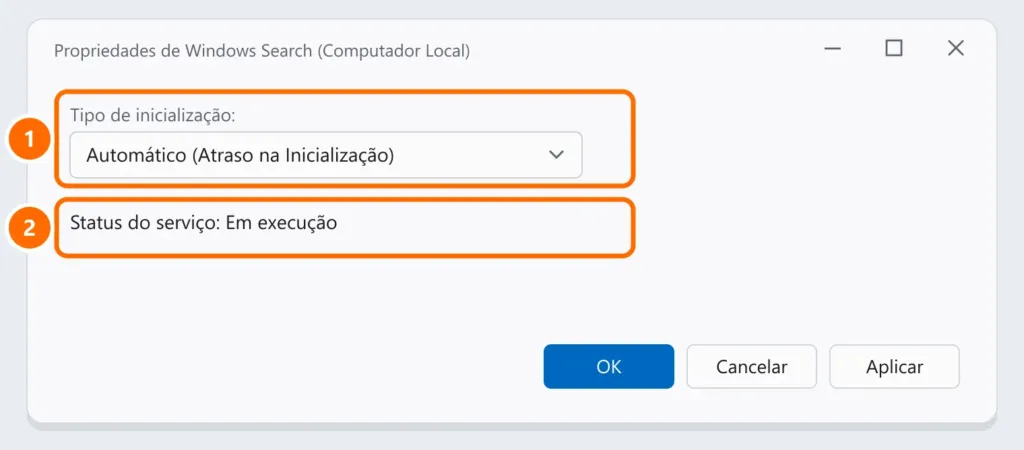
- Pressione Windows + R, digite
services.msce pressione Enter. - Dê dois cliques em Windows Search.
- Em Tipo de inicialização, escolha Automático (Atraso na Inicialização).
- Se o Status do serviço não estiver Em execução, clique em Iniciar e depois em OK.
Se o serviço voltar a parar dias depois, descubra qual programa o desliga. Se a empresa usa antivírus gerenciado, abra chamado com o fornecedor em vez de criar exceções por conta própria.
Pastas compartilhadas e unidades mapeadas
Em pastas do servidor ou de outro PC, acessadas por uma unidade de rede mapeada, a busca costuma ser lenta porque o computador do usuário não cataloga o conteúdo da rede. Conforme a documentação do Windows Search, o Explorador de Arquivos consegue consultar o índice da máquina que compartilha a pasta, desde que essa máquina indexe a pasta e o usuário tenha permissão de leitura.
Na prática:
- Se a pasta está em um PC ou servidor com Windows, inclua essa pasta nas Opções de Indexação dessa máquina, não na do usuário.
- Se o compartilhamento vem de um equipamento que não usa o Windows Search, a busca percorre as pastas pela rede e demora mesmo. Aí, uma estrutura de pastas bem organizada ajuda mais do que qualquer ajuste no PC.
O Outlook clássico não encontra e-mails
O Outlook clássico usa o mesmo índice do Windows. Feche o Outlook e:
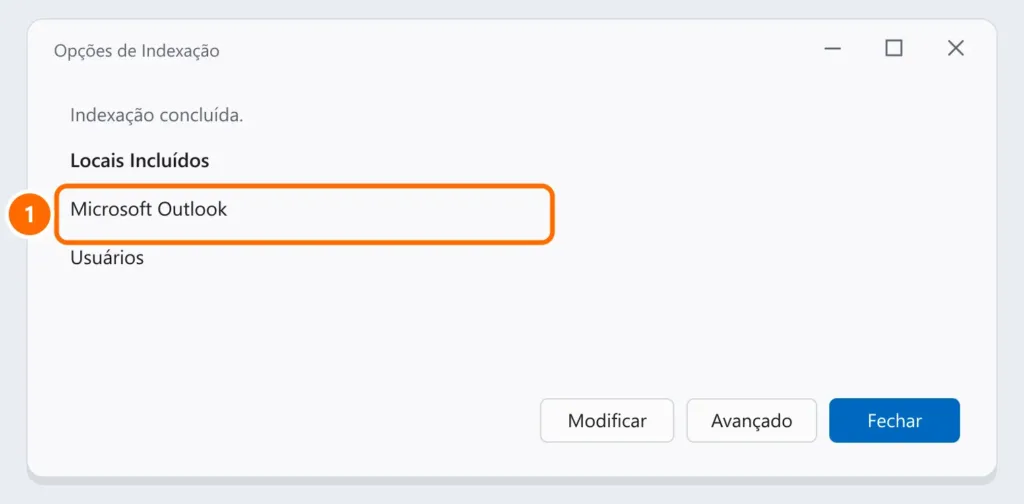
- Abra o Painel de Controle e escolha Opções de Indexação (ou digite “Indexação” na pesquisa do Iniciar).
- Confira se Microsoft Outlook aparece em Locais Incluídos. Se não estiver, clique em Modificar e marque-o.
Caixas muito grandes pesam no índice: a Microsoft aponta queda de desempenho acima de 6 milhões de itens. Se a pesquisa só falha em mensagens antigas guardadas em arquivo PST, verifique se esse arquivo está aberto no Outlook, porque só o que está conectado ao perfil entra no índice.
Recrie o índice
Se o status não avança ou os resultados vêm incompletos mesmo com tudo configurado, recrie o catálogo:
- Em Opções de Indexação, clique em Avançado.
- Na guia Configurações do Índice, em Solução de Problemas, clique em Recriar.
- Na janela Recriar Índice, clique em OK.
Os arquivos não são apagados, só o catálogo. A Microsoft orienta deixar o indexador trabalhar por até 24 horas e manter mais de 1 GB livre no disco. Faça isso no fim do expediente. Se o uso continuar alto no dia seguinte, veja CPU a 100% sem nada aberto.
Nada resolveu: redefina a Pesquisa do Windows
O script oficial da Microsoft redefine a pesquisa sem tocar nos documentos e exige conta de administrador. Em PCs gerenciados pela TI, a execução de scripts pode estar bloqueada de propósito: nesse caso, peça ao responsável.
- Baixe ResetWindowsSearchBox.ps1 pelo link da página Corrigir problemas na Pesquisa do Windows e salve numa pasta local.
- Abra o Windows PowerShell como administrador e rode
Get-ExecutionPolicy. Anote o valor. - Se não for Unrestricted, rode
Set-ExecutionPolicy -Scope CurrentUser -ExecutionPolicy Unrestricted, confirme com Y e feche a janela. - Clique com o botão direito no arquivo baixado e selecione Executar com o PowerShell. Na pergunta “Deseja permitir que este aplicativo faça alterações em seu dispositivo?”, clique em Sim.
- Quando aparecer Concluído, rode
Set-ExecutionPolicy -Scope CurrentUser -ExecutionPolicy <valor anotado>e confirme com Y.
Se o PowerShell mostrar cannot be loaded because running scripts is disabled on this system, a política não foi alterada: volte ao passo 2.
Antes de partir para soluções mais pesadas, crie uma conta de usuário de teste e pesquise nela. Se lá funciona, o defeito está no perfil do usuário, não no Windows.
Atualizações pendentes
Falhas de pesquisa às vezes chegam com uma atualização e somem com a seguinte. Abra Configurações › Windows Update › Verificar se há atualizações, instale tudo e reinicie. Se a atualização em si dá erro, veja Erros do Windows Update.
Perguntas frequentes
Recriar o índice ou redefinir a pesquisa apaga meus arquivos?
Não. Os dois procedimentos refazem só o catálogo e as configurações da busca. Documentos, e-mails e programas continuam onde estão; os resultados ficam incompletos até a nova indexação terminar.
O índice guarda trechos dos documentos da empresa?
Sim: além do nome e do caminho, o Windows cataloga o conteúdo de arquivos de texto, e programas instalados podem ler esses dados. Em máquinas com dados de clientes, mantenha só software de origem confiável e tire do índice pastas que ninguém precisa pesquisar.


