El Explorador de archivos se bloquea casi siempre por algo que intenta cargar al abrir: una carpeta de red que no responde, las miniaturas de muchas fotos y videos, un PDF en el panel de vista previa o un programa que se cuelga del menú del clic derecho.
En este artículo
1. Reinicia el Explorador de Windows
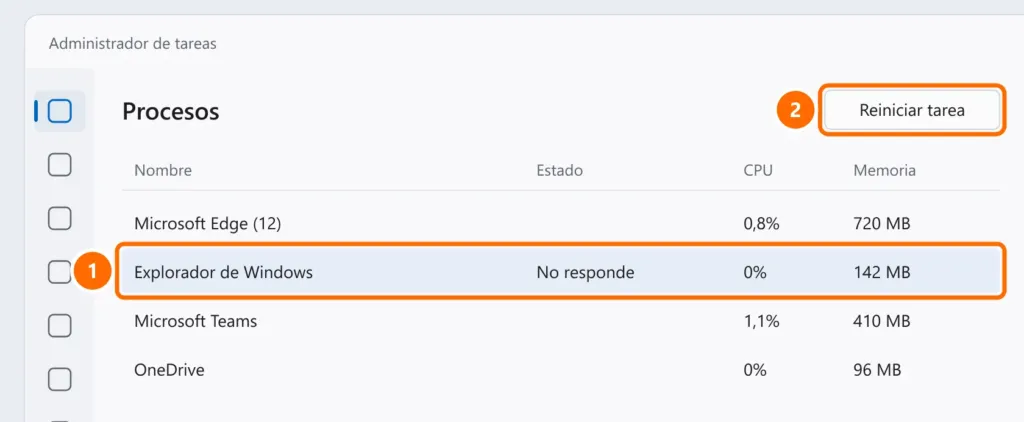
- Presiona Ctrl + Shift + Esc.
- Selecciona Explorador de Windows y haz clic en Reiniciar tarea.
2. Ábrelo en “Este equipo” y borra el historial
El Acceso rápido intenta mostrar archivos recientes, incluso de carpetas de red y pendrives que ya no están conectados. Mientras espera la respuesta, el Explorador se bloquea.
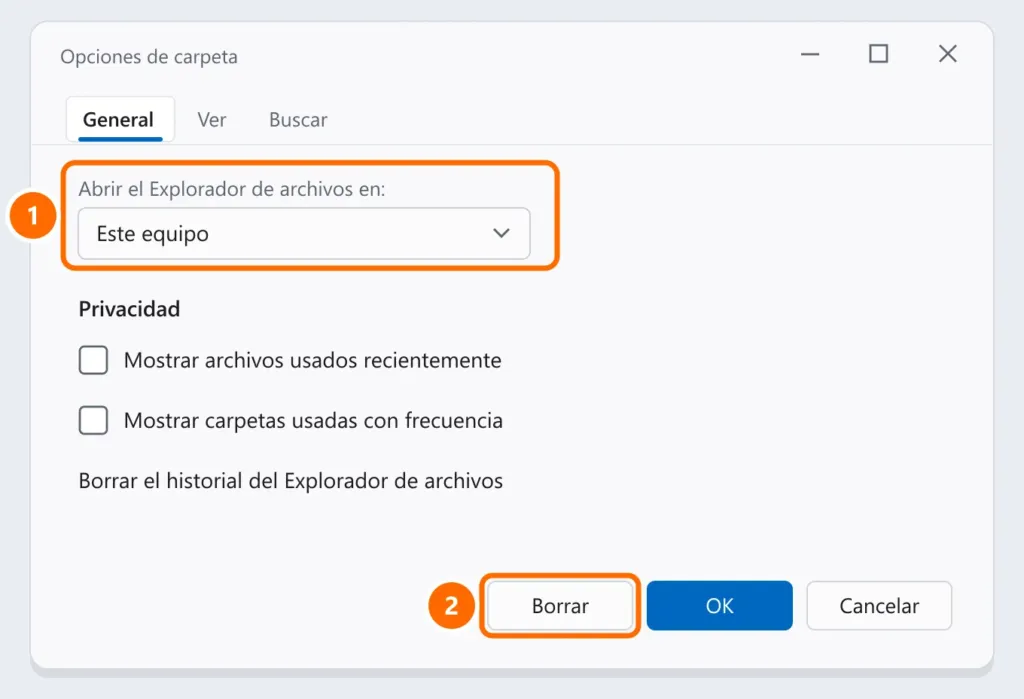
- En el Explorador, haz clic en los tres puntos (…) › Opciones.
- En Abrir el Explorador de archivos en, elige Este equipo.
- En Privacidad, haz clic en Borrar.
3. Unidades de red desconectadas
Una unidad asignada a un servidor apagado hace que el Explorador se bloquee cada vez que lo abres. En Este equipo, haz clic derecho en la unidad con la X roja › Desconectar, y vuelve a asignarla cuando el servidor regrese. Consulta cómo conectar una unidad de red.
4. Panel de vista previa y miniaturas
- Desactiva el panel de vista previa: Alt + P (o Vista › Mostrar › Panel de vista previa).
- Carpetas con miles de fotos y videos: cambia la vista a Detalles en vez de iconos grandes.
5. Programas en el menú del clic derecho
Si el Explorador se bloquea al hacer clic derecho, un programa instalado hace poco (compresor, antivirus, sincronizador de nube) puede ser el culpable. Actualiza o desinstala el último que instalaste y vuelve a probar.
6. OneDrive y sincronización
Las carpetas de OneDrive con muchos archivos sincronizándose pueden volver lento el Explorador. Pausa la sincronización por 2 horas (icono de la nube › engrane › Pausar sincronización) y mira si mejora. Si OneDrive tiene problemas, consulta OneDrive no sincroniza.
7. Repara el sistema
Si nada funcionó, ejecuta sfc /scannow y DISM /Online /Cleanup-Image /RestoreHealth como administrador. El paso a paso está en el menú Inicio no funciona.
Preguntas frecuentes
Se bloquea solo al abrir la carpeta Descargas.
Descargas suele tener muchos archivos grandes. Haz clic derecho en la carpeta › Propiedades › Personalizar y elige Optimizar esta carpeta para: Elementos generales.
Toda la PC se vuelve lenta, no solo el Explorador.
Consulta Windows 11 lento y disco al 100 %.


