O Explorador de Arquivos trava quase sempre por algo que ele tenta carregar ao abrir: uma pasta de rede que não responde, miniaturas de muitas fotos e vídeos, um PDF no painel de visualização ou um programa que se pendura no menu do botão direito.
Neste artigo
1. Reinicie o Windows Explorer
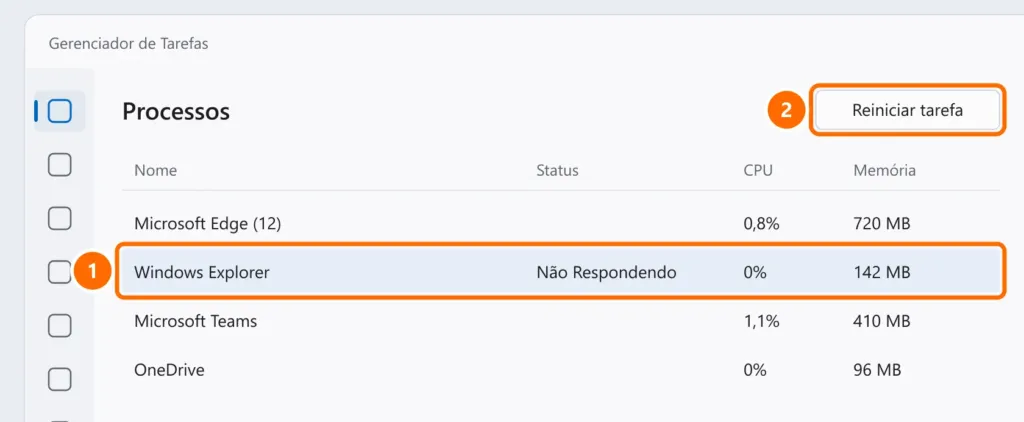
- Pressione Ctrl + Shift + Esc.
- Selecione Windows Explorer e clique em Reiniciar tarefa.
2. Abra em “Este Computador” e limpe o histórico
O Acesso Rápido tenta mostrar arquivos recentes, inclusive de pastas de rede e pen drives que não estão mais conectados. Enquanto espera a resposta, o Explorador trava.
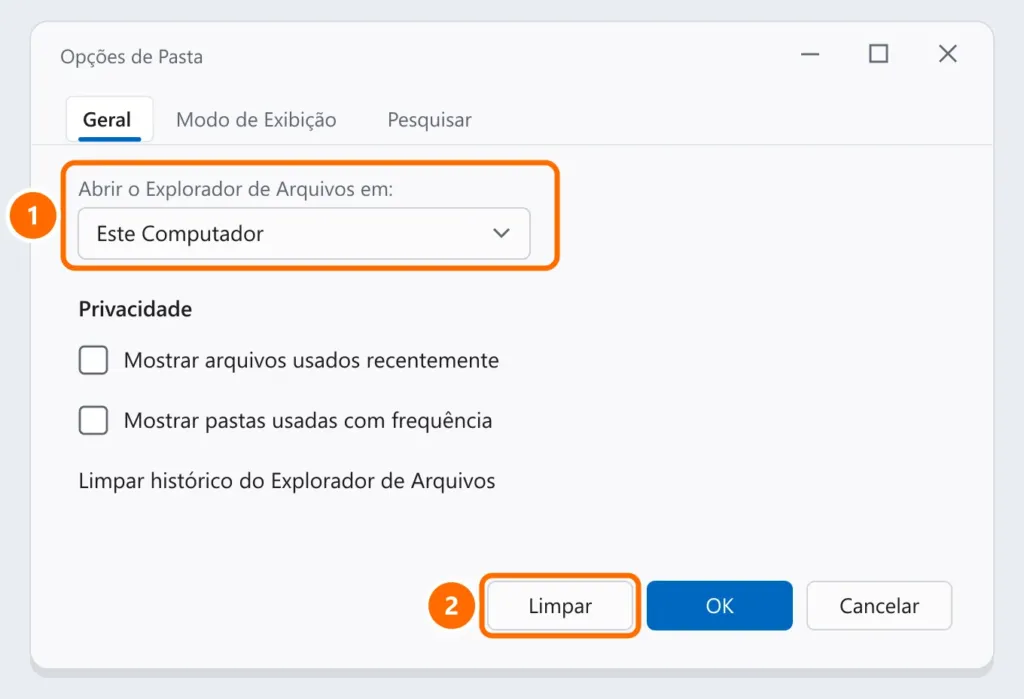
- No Explorador, clique nos três pontos (…) › Opções.
- Em Abrir o Explorador de Arquivos em, escolha Este Computador.
- Em Privacidade, clique em Limpar.
3. Unidades de rede desconectadas
Uma unidade mapeada para um servidor desligado faz o Explorador travar a cada abertura. Em Este Computador, clique com o botão direito na unidade com X vermelho › Desconectar, e mapeie de novo quando o servidor voltar. Veja como mapear unidade de rede.
4. Painel de visualização e miniaturas
- Desligue o painel de visualização: Alt + P (ou Exibir › Mostrar › Painel de visualização).
- Pastas com milhares de fotos e vídeos: mude a exibição para Detalhes em vez de ícones grandes.
5. Programas no menu do botão direito
Se o Explorador trava ao clicar com o botão direito, um programa instalado recentemente (compactador, antivírus, sincronizador de nuvem) pode ser o culpado. Atualize ou desinstale o último que você instalou e teste de novo.
6. OneDrive e sincronização
Pastas do OneDrive com muitos arquivos sincronizando podem deixar o Explorador lento. Pause a sincronização por 2 horas (ícone da nuvem › engrenagem › Pausar sincronização) e veja se melhora. Se o OneDrive está com problema, veja OneDrive não sincroniza.
7. Repare o sistema
Se nada resolveu, rode sfc /scannow e DISM /Online /Cleanup-Image /RestoreHealth como administrador. O passo a passo está em menu Iniciar não abre.
Perguntas frequentes
Trava só ao abrir a pasta Downloads.
Downloads costuma ter muitos arquivos grandes. Clique com o botão direito na pasta › Propriedades › Personalizar e escolha Otimizar esta pasta para: Itens gerais.


