Cuando un programa no se instala, el mensaje (o la falta de mensaje) ya dice mucho sobre la causa. Sigue los casos de abajo.
En este artículo
“Esta aplicación no se puede ejecutar en el equipo”
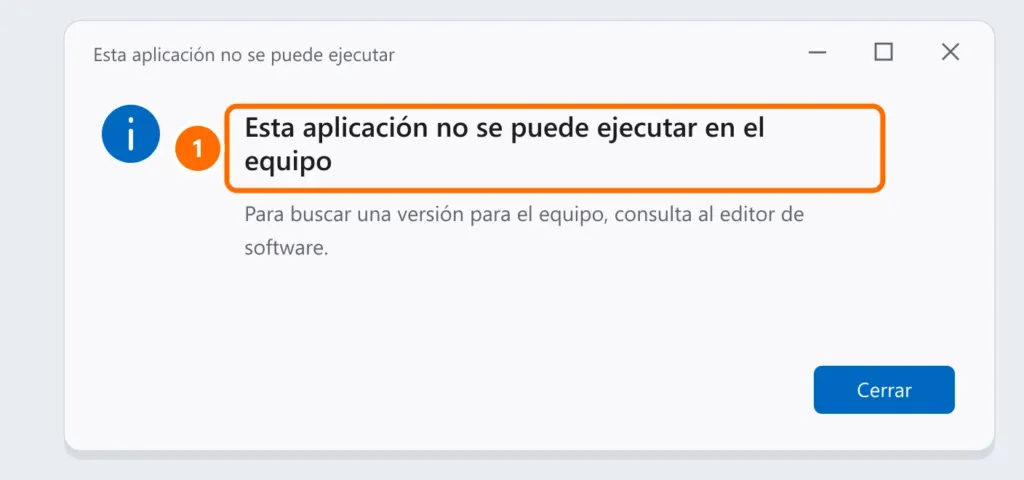
Este mensaje casi siempre significa un instalador para otra arquitectura u otro sistema:
- Programa de 64 bits en un Windows de 32 bits (raro hoy, pero pasa en PC antiguas).
- Programa hecho para ARM en una PC Intel/AMD, o programa con un controlador que no funciona en laptops ARM (Snapdragon, NVIDIA RTX Spark). Consulta qué cambia en las laptops con Windows en ARM.
- Archivo descargado a medias o dañado.
Qué hacer: en Configuración › Sistema › Información, revisa el Tipo de sistema (por ejemplo, “Sistema operativo de 64 bits, procesador basado en x64”) y descarga la versión correcta desde el sitio oficial del programa.
Windows solo deja instalar desde Microsoft Store
- Abre Configuración › Aplicaciones › Configuración avanzada de aplicaciones.
- En Elegir dónde obtener aplicaciones, revisa si está en Solo Microsoft Store.
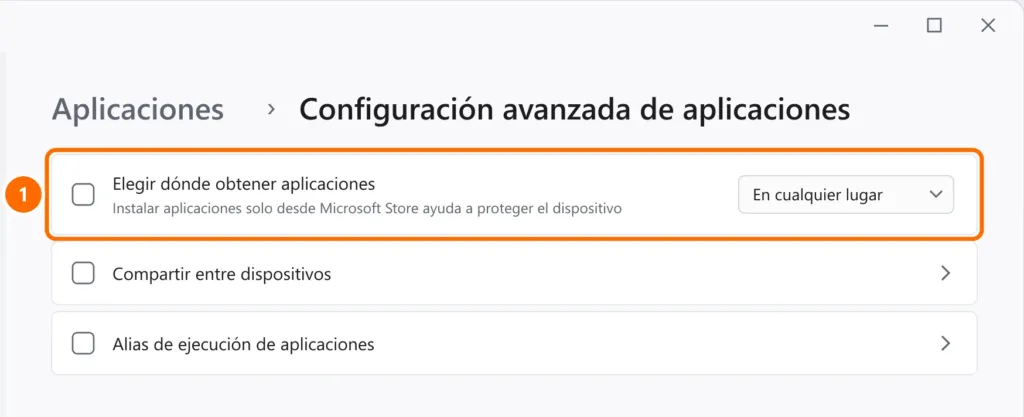
En casa, puedes cambiarlo a En cualquier lugar. En una PC de la empresa, esta opción suele definirla TI a propósito: habla con el responsable antes.
Windows 11 en modo S
Algunas laptops vienen con Windows 11 en modo S, que solo acepta aplicaciones de Microsoft Store. Para salir: Configuración › Sistema › Activación › Salir del modo S (abre Microsoft Store). Salir es gratis, pero no tiene vuelta atrás.
Lo bloqueó el Control inteligente de aplicaciones
En PC con una instalación nueva de Windows 11, el Control inteligente de aplicaciones puede bloquear programas sin firma digital. Revísalo en Seguridad de Windows › Control de aplicaciones y navegador. Si el bloqueo es de un programa de origen confiable, mejor descarga la versión más reciente y firmada desde el sitio oficial.
El instalador no hace nada o pide administrador
- Haz clic derecho en el instalador › Ejecutar como administrador. En una PC de la empresa, puede hacer falta la contraseña de un administrador.
- Reinicia la PC: una actualización de Windows pendiente puede bloquear nuevas instalaciones. Si Windows Update da error, consulta errores de Windows Update.
- Comprueba que haya espacio libre en el disco C: (al menos unos GB). Consulta cómo liberar espacio.
- Programa muy antiguo: clic derecho › Propiedades › Compatibilidad › Ejecutar este programa en modo de compatibilidad para Windows 8 o 7.
Preguntas frecuentes
El programa se instaló, pero no aparece en el menú Inicio.
Búscalo por su nombre en la búsqueda del menú Inicio o en Configuración › Aplicaciones › Aplicaciones instaladas. Si el menú Inicio no abre, consulta el menú Inicio no funciona.
Dice que ya hay una versión instalada, pero no la encuentro.
Desinstala la versión anterior en Aplicaciones instaladas y reinicia antes de instalar la nueva.


