Quando um programa não instala, a mensagem (ou a falta dela) já diz muito sobre a causa. Siga os casos abaixo.
Neste artigo
“Este aplicativo não pode ser executado no seu PC”
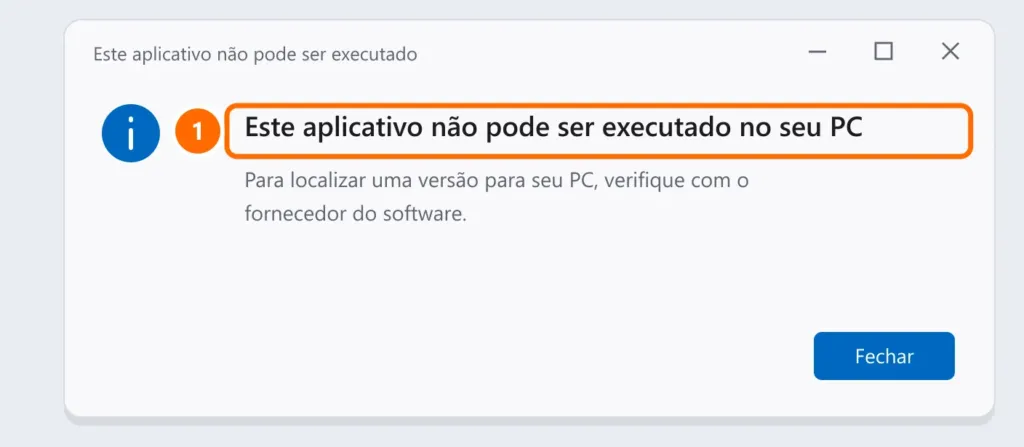
Essa mensagem quase sempre significa instalador para outra arquitetura ou outro sistema:
- Programa de 64 bits num Windows de 32 bits (raro hoje, mas acontece em PCs antigos).
- Programa feito para ARM num PC Intel/AMD, ou programa com driver que não funciona em notebooks ARM (Snapdragon, NVIDIA RTX Spark). Veja o que muda nos notebooks com Windows em ARM.
- Arquivo baixado pela metade ou corrompido.
O que fazer: em Configurações › Sistema › Sobre, veja o Tipo de sistema (por exemplo, “Sistema operacional de 64 bits, processador baseado em x64”) e baixe a versão certa no site oficial do programa.
O Windows só deixa instalar pela Microsoft Store
- Abra Configurações › Aplicativos › Configurações avançadas do aplicativo.
- Em Escolher onde obter aplicativos, veja se está em Somente Microsoft Store.
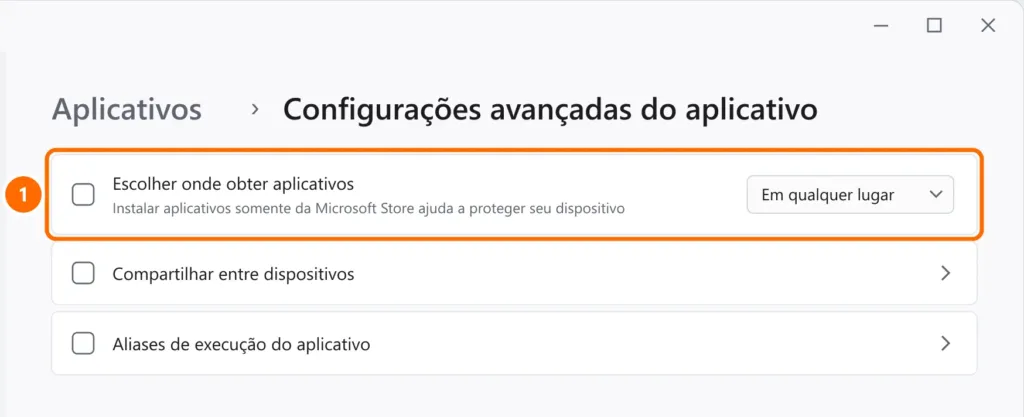
Em casa, você pode mudar para Em qualquer lugar. Em computador da empresa, essa opção costuma ser definida pela TI de propósito: fale com o responsável antes.
Windows 11 no modo S
Alguns notebooks vêm com o Windows 11 no modo S, que só aceita aplicativos da Microsoft Store. Para sair: Configurações › Sistema › Ativação › Mudar do modo S (abre a Microsoft Store). A saída é gratuita, mas não tem volta.
Controle Inteligente de Aplicativos bloqueou
Em PCs com instalação nova do Windows 11, o Controle Inteligente de Aplicativos pode bloquear programas sem assinatura digital. Veja em Segurança do Windows › Controle de aplicativos e navegador. Se o bloqueio for de um programa de fonte confiável, prefira baixar a versão mais recente e assinada no site oficial.
O instalador não faz nada ou pede administrador
- Clique com o botão direito no instalador › Executar como administrador. Em PC da empresa, pode ser necessário a senha de um administrador.
- Reinicie o PC: uma atualização do Windows pendente pode travar novas instalações. Se o Windows Update está com erro, veja erros do Windows Update.
- Confira se há espaço livre no disco C: (pelo menos alguns GB). Veja como liberar espaço.
- Programa muito antigo: botão direito › Propriedades › Compatibilidade › Executar este programa em modo de compatibilidade para Windows 8 ou 7.
Perguntas frequentes
O programa instalou, mas não aparece no menu Iniciar.
Procure pelo nome na busca do menu Iniciar ou em Configurações › Aplicativos › Aplicativos instalados. Se o menu Iniciar não abre, veja menu Iniciar não abre.
Diz que já existe uma versão instalada, mas não acho.
Desinstale a versão antiga em Aplicativos instalados e reinicie antes de instalar a nova.


