Proteger arquivos com senha é importante para contratos, planilhas financeiras e documentos pessoais enviados por e-mail ou guardados em pen drive.
Neste artigo
Word e Excel
- Com o arquivo aberto, vá em Arquivo › Informações.
- Clique em Proteger Documento (no Excel, Proteger Pasta de Trabalho) › Criptografar com Senha.
- Digite a senha, confirme e salve o arquivo.
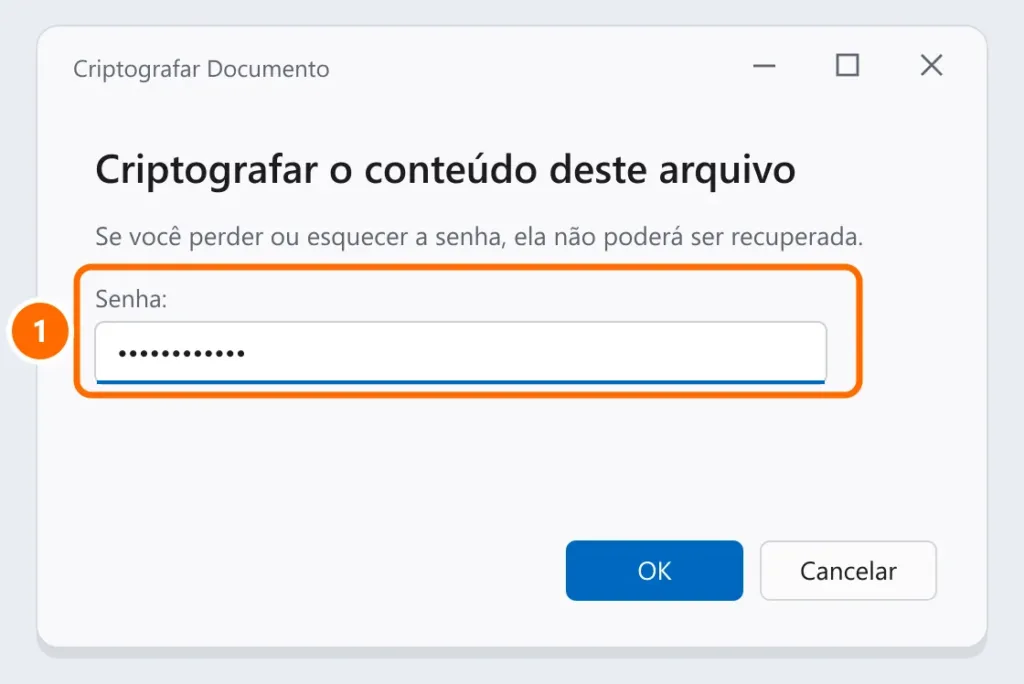
A partir daí, o arquivo só abre com a senha. Para tirar a senha, repita o caminho e apague o campo.
PDF com senha, sem programa pago
Se o documento foi feito no Word:
- Arquivo › Salvar como e escolha o tipo PDF.
- Clique em Opções e marque Criptografar o documento com uma senha.
- Digite a senha e salve.
Para PDFs que já existem, o Adobe Acrobat (pago) faz isso. Evite sites gratuitos de “colocar senha em PDF” com documentos sigilosos: você entrega o arquivo a um serviço desconhecido. Se o PDF não abre, veja PDF não abre.
Pasta com senha no Windows
O Windows não tem uma opção simples de “senha na pasta”. As alternativas seguras:
- ZIP criptografado com o 7-Zip (gratuito): botão direito na pasta › 7-Zip › Adicionar ao arquivo › em Criptografia, escolha AES-256, digite a senha e confirme. Depois apague a pasta original (e esvazie a Lixeira). Veja como compactar arquivos.
- Pen drive ou HD externo com BitLocker To Go (Windows Pro): botão direito na unidade › Ativar o BitLocker. Veja chave de recuperação do BitLocker.
- Conta do Windows com senha: cada pessoa usando a própria conta já impede que outros vejam a sua pasta de usuário.
Desconfie de programas de “trancar pasta” desconhecidos: muitos só escondem a pasta, e alguns trazem programas indesejados.
Como mandar o arquivo e a senha
Nunca envie a senha no mesmo e-mail do arquivo. Mande por outro canal (mensagem, ligação) ou combine antes.
Perguntas frequentes
Esqueci a senha do documento do Word.
Não há como recuperar. Procure uma cópia sem senha (backup, e-mail enviado, versão anterior no OneDrive). Veja recuperar arquivos apagados.
Dá para colocar senha no celular?
Os apps do Word e do Excel abrem arquivos protegidos, mas para criar a proteção use o computador.