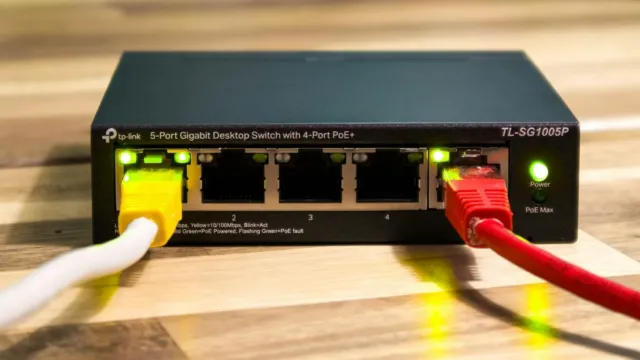
Num escritório pequeno, o cabo de rede liga os PCs ao switch, a impressora compartilhada, o servidor ou NAS onde ficam as pastas da empresa e, cada vez mais, câmeras e pontos de acesso Wi-Fi. A dúvida aparece na hora de comprar a caixa de cabo ou de contratar a instalação: Cat5e, Cat6 ou Cat6a? A resposta depende menos da etiqueta e mais do que está nas pontas do cabo.
Neste artigo
Resumo rápido
| Categoria | Velocidade | Distância máxima nessa velocidade | Onde faz sentido |
|---|---|---|---|
| Cat5e | 1 Gbps | 100 m | Rede existente, PCs e impressoras com placa Gigabit |
| Cat6 | 1 Gbps (100 m) / 10 Gbps em trechos de até cerca de 55 m | 100 m a 1 Gbps | Obra ou reforma, novos pontos de rede |
| Cat6a | 10 Gbps | 100 m | Ligação entre switches, servidor/NAS, cabeamento para muitos anos |
Os 100 metros contam o canal inteiro: do switch até a placa de rede do PC, somando o cabo que passa pela parede, o patch cord do rack e o cabo da tomada até a mesa.
Na prática: se o switch e as placas de rede dos computadores são Gigabit (1 Gbps), um Cat5e bem instalado entrega a mesma velocidade que um Cat6. O Cat6 vale a pena quando a parede vai ser aberta de qualquer jeito, porque a diferença de preço do cabo é pequena perto do custo da mão de obra.
Qual escolher no seu escritório
- A rede já existe e funciona em 1 Gbps: não troque o cabeamento só pela categoria. Primeiro descubra se algum PC está conectando abaixo do esperado (veja a seção de conferência mais abaixo).
- Obra, mudança de sala ou novos pontos: use Cat6 nos pontos das mesas. O cabo fica dentro da parede por muitos anos, e trocá-lo depois custa bem mais do que comprá-lo certo agora.
- Ligação entre o rack e o servidor, NAS ou outro switch: é o trecho que carrega o tráfego de todo mundo ao mesmo tempo. Se houver plano de usar 10 Gbps nesse ponto, o Cat6a é o mais seguro para distâncias longas.
- Câmeras e pontos de acesso alimentados pelo cabo (PoE): qualquer categoria a partir do Cat5e serve, desde que seja de cobre de verdade. O cabo de alumínio esquenta mais quando também leva energia.
- Cat7 e Cat8: não trazem ganho real em escritório. Usam blindagem e conectores pensados para data center e encarecem a instalação sem mudar a velocidade dos PCs.
O que importa mais que a categoria
Cobre de verdade, não CCA
Procure “100% cobre” na embalagem ou na nota. Cabos CCA (alumínio revestido de cobre) custam menos, mas quebram com mais facilidade ao serem dobrados, aquecem mais com PoE e costumam falhar nos testes de certificação. A categoria impressa na capa do cabo não garante o material: um cabo pode trazer “CAT6” estampado e ser de alumínio. Desconfie de caixas de 305 metros muito mais baratas que a média e raspe a ponta de um fio: alumínio aparece prateado por dentro.
Cabo rígido na parede, flexível na mesa
O cabo de instalação (o que passa pela parede e chega ao patch panel e à tomada) é de fio rígido, próprio para ficar parado. Os patch cords que ligam a tomada ao PC e o patch panel ao switch são flexíveis e já vêm prontos de fábrica. Crimpar conector RJ45 direto no cabo rígido e usar esse cabo na mesa, sendo pisado e dobrado, é uma das causas mais comuns de mau contato.
Conector, tomada e porta
Um conector mal crimpado ou uma tomada com um par solto não derruba a rede: o link simplesmente negocia uma velocidade menor, geralmente 100 Mbps, e ninguém percebe até a cópia de arquivos do servidor ficar lenta. Também confira as pontas: um switch antigo 10/100 ou uma placa Fast Ethernet limita a ligação a 100 Mbps, seja qual for o cabo.
Separar da fiação elétrica
O cabo de dados não deve dividir o mesmo eletroduto com a rede elétrica. Peça ao eletricista ou ao instalador eletroduto e caixas separados para os pontos de rede.
Como descobrir quais PCs estão presos em 100 Mbps
Faça esse levantamento antes de gastar com cabo novo. Ele mostra exatamente onde está o gargalo.
Pelas Configurações do Windows 11
- Abra Configurações › Rede e Internet › Ethernet.
- Desça até a lista de propriedades e veja a Velocidade do link agregado (Recepção/Transmissão). Em outras versões do Windows 11 o nome varia um pouco.
- Na mesma lista, a Descrição mostra o modelo da placa. Se aparecer “GbE”, “Gigabit” ou “2.5GbE”, a placa aceita mais que 100 Mbps.
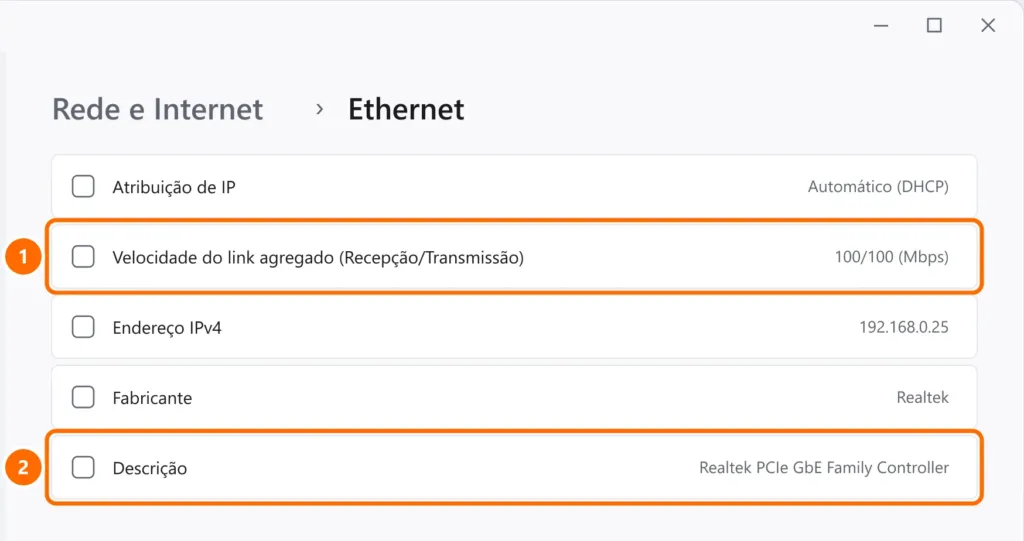
- 1000/1000 (Mbps): o link está em 1 Gbps, tudo certo.
- 100/100 (Mbps) com placa Gigabit: o problema está entre a placa e o switch (cabo, conector, tomada, patch cord ou porta).
- Nenhuma velocidade na lista e a Ethernet aparece desconectada: o cabo não está fazendo contato. Teste outro patch cord e outra porta do switch.
No Windows 10 e no painel antigo, o mesmo dado aparece em Win + R, ncpa.cpl, clique duplo na conexão Ethernet e veja o campo Velocidade.
Pelo PowerShell (mais rápido para vários PCs)
Em cada computador, abra o Windows PowerShell (não precisa ser como administrador) e rode:
Get-NetAdapter -Physical | Format-Table Name, InterfaceDescription, Status, LinkSpeed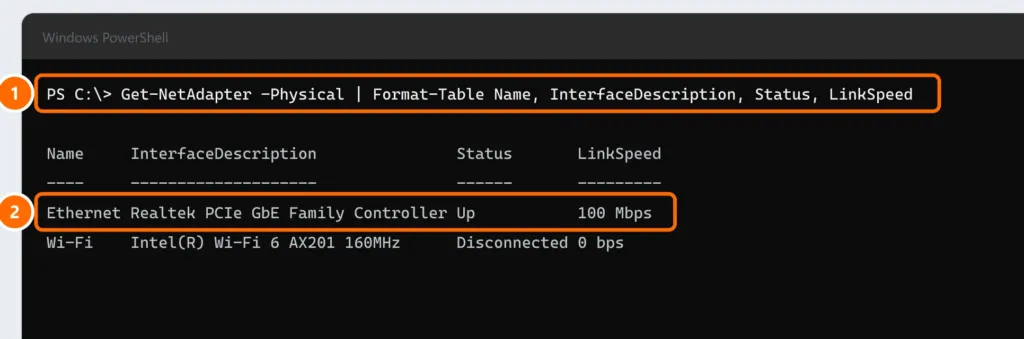
O parâmetro -Physical deixa de fora adaptadores virtuais (VPN, Hyper-V), que costumam mostrar velocidades irreais. A coluna LinkSpeed traz a velocidade negociada com o switch; Status “Up” indica cabo conectado. A documentação do cmdlet está no Microsoft Learn. Anote o resultado de cada máquina numa planilha com o nome do PC e o número da tomada: em escritório com vários pontos, isso vira o mapa da rede.
Se o link ficou em 100 Mbps
- Troque o patch cord da mesa por um de fábrica que você sabe que funciona.
- Ligue o PC em outra porta do switch. Se a velocidade subir, a porta ou o patch cord do rack é o culpado.
- Teste o mesmo PC numa tomada que funciona em 1 Gbps. Se lá ficar em 1000 Mbps, o defeito está no cabo da parede ou na tomada daquele ponto, e o caminho é refazer a terminação.
- Confira se o switch é Gigabit. Os LEDs de muitos modelos mudam de cor conforme a velocidade; o manual do fabricante explica o significado.
- Atualize o driver da placa de rede pelo site do fabricante do PC ou da placa.
O que pedir ao contratar a instalação
- Especificação do cabo na proposta: categoria, 100% cobre e marca.
- Patch panel e tomadas da mesma categoria do cabo. Um ponto Cat6 com tomada Cat5e funciona como Cat5e.
- Identificação de cada ponto na tomada e no patch panel, com a mesma numeração.
- Relatório de certificação dos pontos, feito com aparelho certificador. É ele que comprova que o canal atende à categoria contratada, e não só que “tem sinal”.
- Sobra de cabo organizada no rack e eletroduto separado da elétrica.
E o Wi-Fi?
Notebook e celular ficam bem no Wi-Fi. Para PC fixo, impressora de rede, servidor, NAS e telefone IP, o cabo continua sendo mais estável, com menos quedas e menos atraso. Se a impressora compartilhada some da rede com frequência, ligá-la por cabo e com IP fixo costuma resolver; veja como configurar impressora de rede no Windows 11. E se a reclamação é de lentidão ao abrir arquivos da pasta compartilhada, confira primeiro a velocidade de link do PC e do servidor antes de mexer nas permissões de compartilhamento de pasta na rede.
Perguntas frequentes
Posso misturar Cat5e e Cat6 na mesma rede?
Pode. A rede funciona normalmente, mas cada trecho fica limitado pelo elo mais fraco: um ponto Cat6 com patch cord Cat5e se comporta como Cat5e. Para 1 Gbps, isso não faz diferença.
Trocar o cabo vai deixar a internet mais rápida?
Só se o link estiver abaixo da velocidade contratada. Com internet de até 1 Gbps e link em 1000 Mbps, cabo melhor não muda nada. Se a conexão cai sozinha, veja internet caindo toda hora no PC.