Haces clic en Chrome y no pasa nada, la ventana se abre y se cierra, o el navegador va tan lento que las páginas tardan en cargar. Sigue los pasos en orden: los primeros resuelven la mayoría de los casos.
En este artículo
Paso 1: cierra el Chrome bloqueado
Muchas veces Chrome no abre porque ya está abierto, bloqueado en segundo plano.
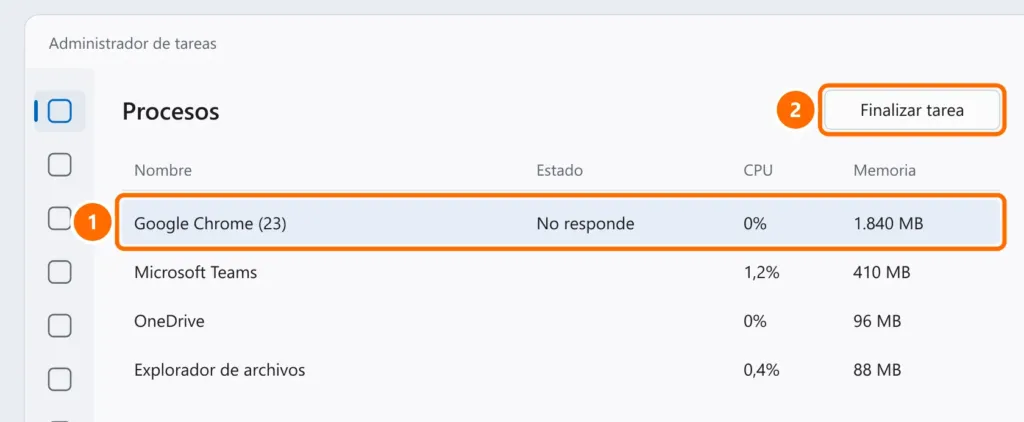
- Pulsa Ctrl + Mayús + Esc para abrir el Administrador de tareas.
- En Procesos, selecciona Google Chrome y haz clic en Finalizar tarea.
- Vuelve a abrir Chrome. Si no se resuelve, reinicia el equipo.
Paso 2: prueba sin extensiones
- Pulsa Ctrl + Mayús + N para abrir una ventana de incógnito (las extensiones están desactivadas en ella).
- Si en incógnito Chrome va rápido, el problema es una extensión. Escribe
chrome://extensionsen la barra de direcciones y desactívalas todas; después, vuelve a activarlas una a una hasta encontrar la culpable.
Paso 3: borra la caché
Pulsa Ctrl + Mayús + Supr, elige Desde siempre, marca Archivos e imágenes almacenados en caché y Cookies y otros datos de sitios, y haz clic en Borrar datos. Las cookies cierran tu sesión en los sitios: ten las contraseñas a mano.
Paso 4: aceleración por hardware
La pantalla negra, el parpadeo o los bloqueos gráficos suelen venir de la aceleración por hardware.
- Escribe
chrome://settings/systemen la barra de direcciones. - Desactiva Usar la aceleración de gráficos cuando esté disponible y haz clic en Volver a iniciar.
Paso 5: actualiza y restablece
- Abre
chrome://settings/helppara actualizar Chrome. - Si sigue igual, restablece en
chrome://settings/reset› Restaurar la configuración a los valores predeterminados originales. Se conservan los marcadores, el historial y las contraseñas; las extensiones se desactivan.
Paso 6: reinstala
Si Chrome ni siquiera abre, desinstálalo en Configuración › Aplicaciones › Aplicaciones instaladas, reinicia y descarga la última versión en google.com/chrome. Con la sincronización activada en tu cuenta de Google, marcadores y contraseñas vuelven después.
Preguntas frecuentes
Chrome abre, pero no carga ningún sitio.
Si otros navegadores tampoco cargan, el problema es la conexión o el DNS: consulta el servidor DNS no responde.
Chrome usa mucha memoria.
Cada pestaña y extensión es un proceso aparte. Cierra las pestañas que no uses y activa el Ahorro de memoria en chrome://settings/performance.
Todo el equipo va lento con Chrome abierto.
Consulta también CPU al 100 % sin hacer nada y Windows 11 lento: solución.


