Você clica no Chrome e nada acontece, a janela abre e fecha, ou o navegador ficou tão lento que as páginas demoram a carregar? Siga os passos na ordem: os primeiros resolvem a maioria dos casos.
Neste artigo
Passo 1: encerre o Chrome que ficou preso
Muitas vezes o Chrome não abre porque já está aberto — travado em segundo plano.
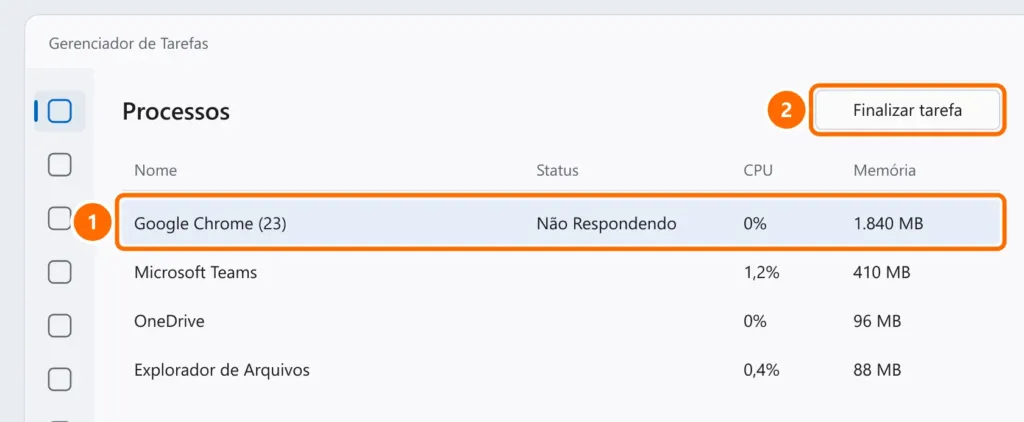
- Pressione Ctrl + Shift + Esc para abrir o Gerenciador de Tarefas.
- Em Processos, selecione Google Chrome e clique em Finalizar tarefa.
- Abra o Chrome de novo. Se não resolver, reinicie o computador.
Passo 2: teste sem extensões
- Pressione Ctrl + Shift + N para abrir uma janela anônima (as extensões ficam desligadas nela).
- Se na janela anônima o Chrome fica rápido, o problema é uma extensão. Digite
chrome://extensionsna barra de endereço e desative todas; depois, reative uma por uma até achar a culpada.
Passo 3: limpe o cache
Pressione Ctrl + Shift + Del, escolha Todo o período, marque Imagens e arquivos armazenados em cache e Cookies e outros dados do site, e clique em Excluir dados. Os cookies fazem você sair dos sites — tenha as senhas à mão.
Passo 4: aceleração de hardware
Tela preta, piscando ou travamentos gráficos costumam vir da aceleração de hardware.
- Digite
chrome://settings/systemna barra de endereço. - Desative Usar aceleração de gráficos quando disponível e clique em Reiniciar.
Passo 5: atualize e redefina
- Abra
chrome://settings/helppara atualizar o Chrome. - Se continuar, redefina em
chrome://settings/reset› Restaurar configurações para os padrões originais. Favoritos, histórico e senhas salvas são mantidos; extensões são desativadas.
Passo 6: reinstale
Se o Chrome nem abre, desinstale em Configurações › Aplicativos › Aplicativos instalados, reinicie e baixe a versão mais recente em google.com/chrome. Com a sincronização ativada na sua conta Google, favoritos e senhas voltam depois.
Perguntas frequentes
O Chrome abre, mas nenhum site carrega.
Se outros navegadores também não carregam, o problema é a conexão ou o DNS — veja servidor DNS não está respondendo.
O Chrome usa muita memória.
Cada aba e extensão é um processo separado. Feche abas que não usa e ative a Economia de memória em chrome://settings/performance.
O computador inteiro fica lento com o Chrome aberto.
Veja também CPU em 100% sem nada aberto e Windows 11 lento e travando.


