No escritório, o ZIP aparece toda semana: notas fiscais para o contador, documentos de admissão, o instalador que o suporte do sistema mandou. Quando falha, a mensagem do Windows é curta e não diz o que fazer. Veja o jeito certo de criar e extrair, a causa de cada erro e os cuidados com dados de clientes.
Neste artigo
Como compactar no Windows 11
O nome da opção mudou entre as versões do Windows 11, por isso os passos 2 a 4 são alternativas: use a primeira que aparecer no seu PC.
- Selecione os arquivos ou a pasta no Explorador de Arquivos. Para pegar vários itens soltos, segure Ctrl e clique em cada um.
- Clique com o botão direito e escolha Compactar para › Arquivo ZIP. O submenu também oferece 7z, mas para quem é de fora o ZIP é a escolha segura: qualquer computador ou celular abre.
- Em versões um pouco mais antigas do Windows 11, a opção aparece direto como Compactar para arquivo ZIP.
- Se não achar nenhuma das duas, use o menu clássico: Mostrar mais opções › Enviar para › Pasta compactada (zipada), caminho que a própria página de suporte da Microsoft descreve e que também funciona no Windows 10.
- O ZIP é criado na mesma pasta, com o nome do primeiro item. Renomeie antes de enviar, com algo que diga o conteúdo e o período, como
notas-fiscais-2026-10.zip.
ZIP pesado demais para o e-mail
Cada provedor tem um limite de tamanho por mensagem, e numa conta do Microsoft 365 ou Exchange o administrador pode definir um valor próprio. Se o ZIP passou do limite, não adianta dividir em dez e-mails: a Microsoft recomenda enviar um link do OneDrive no lugar do anexo. Você controla quem acessa e pode remover o compartilhamento depois. Se o problema for a sua caixa de entrada lotada de anexos antigos, veja como resolver a caixa de correio cheia no Outlook.
Como extrair (descompactar) do jeito certo
- Clique com o botão direito no
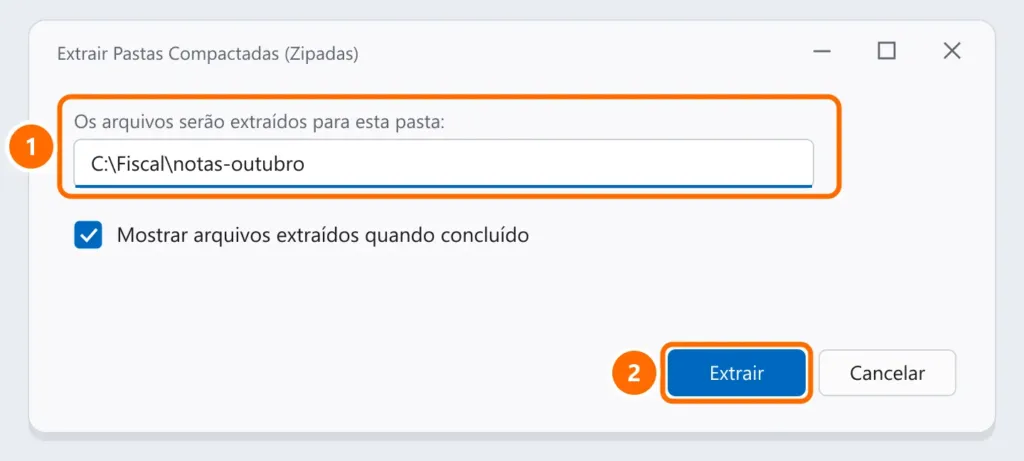
.zipe escolha Extrair Tudo. - Na janela que abre, confira a pasta em Os arquivos serão extraídos para esta pasta. Por padrão, o Windows sugere uma pasta com o nome do ZIP dentro do local onde ele está, o que alonga o caminho.
- Clique em Extrair. Com Mostrar arquivos extraídos quando concluído marcado, a pasta abre sozinha no fim.
Para tirar só um ou dois arquivos, abra o ZIP com dois cliques e arraste os itens para fora, outra forma que a Microsoft documenta.
Extrair direto na pasta da rede
Funciona, mas tem dois inconvenientes no escritório: com muitos arquivos pequenos, a extração pela rede demora, e durante esse tempo os colegas veem a pasta pela metade; e, como pastas compartilhadas costumam ter caminhos compridos, o erro de caminho longo aparece com mais facilidade. O caminho mais seguro é extrair numa pasta local curta, conferir o conteúdo e só então copiar para a pasta compartilhada da rede.
RAR, 7z e outros formatos
Segundo a Microsoft, o Windows 11 versão 24H2 trabalha com ZIP e também com RAR, 7z e TAR direto no Explorador. Para conferir a versão de um PC, abra Configurações › Sistema › Sobre e veja a versão em Especificações do Windows.
Em PCs com Windows 10 ou com Windows 11 anterior à 24H2, instale o 7-Zip, gratuito e de código aberto, baixado somente do site oficial, 7-zip.org. O site do projeto lista suporte a extração de RAR, ISO, CAB e dezenas de outros formatos. Se a empresa controla os programas instalados, peça a instalação a quem administra os PCs.
O ZIP não abre: as mensagens e o que cada uma significa
“A Pasta compactada (zipada) é inválida”
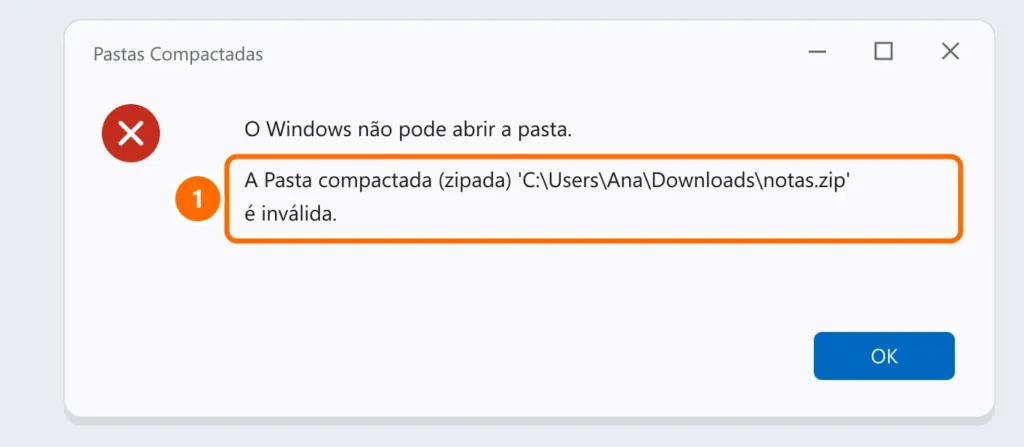
Verifique nesta ordem:
- Download incompleto: compare o tamanho do arquivo baixado com o informado no e-mail ou no site e baixe de novo. Anexos grandes baixados pelo navegador do celular e transferidos para o PC são suspeitos frequentes.
- Não é ZIP de verdade: o arquivo pode ser RAR ou 7z com o nome terminando em
.zip. Num PC com 24H2 ou com o 7-Zip, tente abrir pelo programa em vez de confiar na extensão. - Exportação com defeito: se o ZIP saiu de um sistema de gestão, peça para gerar de novo antes de tentar ferramentas de reparo.
“O caminho de destino é muito longo”
A mensagem completa é O Windows não pode concluir a extração seguida de O caminho de destino é muito longo. Renomeie a Pasta Compactada e tente novamente. O caminho final soma a pasta de destino, a pasta que o Windows cria com o nome do ZIP e as subpastas que vêm dentro dele. Resolva assim:
- Renomeie o ZIP para algo curto, como
nf10.zip. - Em Extrair Tudo, troque o destino por uma pasta na raiz, como
C:\Fiscal. - Se ainda falhar, abra o ZIP, arraste a pasta interna para o destino curto, ou extraia com o 7-Zip.
ZIP com senha
A Microsoft informa que o Windows 11 24H2 não trabalha com arquivos compactados criptografados e sugere programas como 7-Zip ou WinRAR para criar ou extrair esse tipo de arquivo. Se o fornecedor mandou um ZIP com senha, abra-o pelo 7-Zip e digite a senha recebida por outro canal.
ZIP baixado que vem bloqueado
Arquivos que chegam pela internet ou por e-mail recebem uma marcação do Windows. Em planilhas com macro, isso faz o Excel mostrar a faixa RISCO DE SEGURANÇA e bloquear as macros, como explica a documentação da Microsoft sobre macros da internet. Se o arquivo é de um fornecedor conhecido e você confirmou o envio:
- Clique com o botão direito no ZIP e escolha Propriedades.
- Na guia Geral, marque Desbloquear e clique em Aplicar e em OK.
- Extraia de novo. Se já tinha extraído antes, apague a pasta antiga primeiro, mas só se não salvou nenhuma alteração nos arquivos dela; se salvou, extraia para outra pasta.
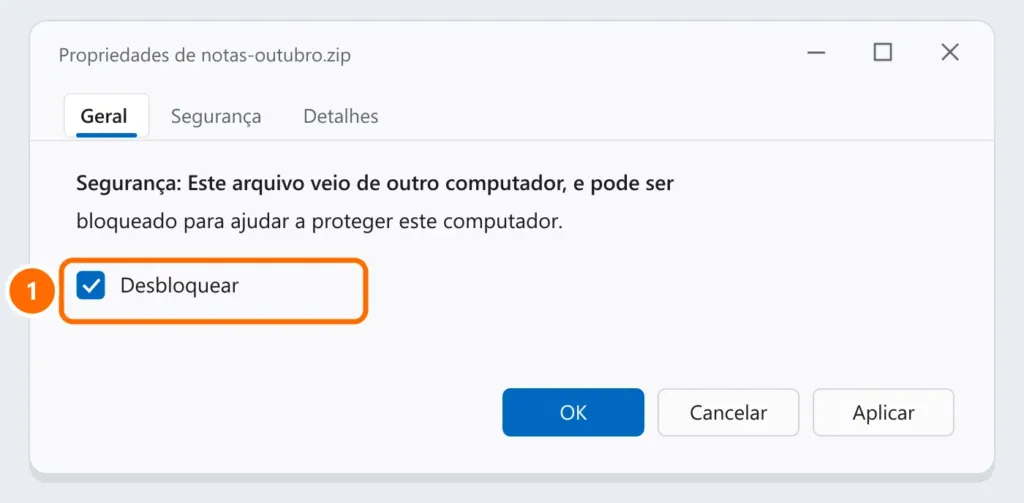
Se a caixa Desbloquear não aparecer, o arquivo não tem a marcação ou está numa pasta de rede; a Microsoft observa que, em compartilhamentos tratados como zona de internet, a caixa pode não ter efeito.
ZIP com dados de clientes e funcionários (LGPD)
Holerites, documentos de admissão e notas com CPF são dados pessoais. Num ZIP aberto anexado ao e-mail, quem receber a mensagem por engano vê tudo. Para esses casos:
- Prefira o link do OneDrive ou do SharePoint compartilhado somente com as pessoas certas, e remova o acesso quando o trabalho terminar.
- Se o destinatário exige anexo, use o 7-Zip, que oferece criptografia AES-256 nos formatos 7z e ZIP. Na janela de adicionar ao arquivo, defina uma senha longa e escolha AES-256.
- Envie a senha por outro canal, como uma ligação, nunca no mesmo e-mail.
- A Microsoft alerta que arquivos criptografados no Windows (EFS) colocados num ZIP saem sem criptografia ao serem extraídos. Não conte com isso como proteção.
Cuidado com ZIP recebido por e-mail
ZIP é um dos formatos preferidos de golpistas, principalmente quando a senha vem no corpo do e-mail, truque usado para que o antivírus não consiga examinar o conteúdo. Desconfie de ZIP com “boleto”, “nota fiscal” ou “intimação” que você não esperava, e mais ainda se dentro dele houver arquivos .exe, .js, .vbs ou atalhos. Confirme com o remetente por telefone e veja como identificar phishing.
Perguntas frequentes
Como abrir ZIP no celular?
No Android, o Files do Google extrai ZIP: toque no arquivo, depois em Extrair e em Concluído; os arquivos ficam na mesma pasta do ZIP. No iPhone, basta tocar no ZIP dentro do app Arquivos; ao lado dele surge uma pasta já descompactada (suporte da Apple).
Posso criar ZIP com senha só com o Windows?
Não. A Microsoft indica programas de terceiros, como 7-Zip ou WinRAR, para criar arquivos criptografados. No escritório, padronize um deles em todos os PCs para que ninguém precise improvisar.
Por que o ZIP ficou quase do mesmo tamanho?
Porque o conteúdo já estava comprimido, como fotos, vídeos e muitos PDFs. Nesse caso o ZIP só serve para juntar tudo num arquivo; para reduzir o tamanho do envio, use um link do OneDrive.