Una USB booteable sirve para instalar Windows desde cero (instalación limpia), recuperar una PC que no arranca o instalar en un SSD nuevo. Si lo que quieres es solo “formatear” una PC que funciona, hay un camino más sencillo, sin USB: consulta cómo restablecer Windows 11 sin USB.
En este artículo
Antes de empezar
- Pendrive de 8 GB o más. Todo lo que tenga se borrará.
- Copia de seguridad de tus archivos: la instalación limpia borra el disco. Consulta la regla de copia de seguridad 3-2-1.
- Clave de recuperación de BitLocker, si el disco está cifrado: consulta clave de recuperación de BitLocker.
- Requisitos de Windows 11: TPM 2.0 y procesador compatible. Consulta requisitos de Windows 11 y TPM 2.0.
- Activación: en una PC que ya tenía Windows 10 u 11 activado, la licencia queda vinculada al hardware y vuelve sola después de la instalación, siempre que instales la misma edición (Home o Pro).
1. Crea la USB
- En otra PC con Windows, abre el sitio oficial de Microsoft: microsoft.com/software-download/windows11.
- En Crear medios de instalación de Windows 11, descarga la Herramienta de creación de medios.
- Abre la herramienta, acepta los términos y confirma el idioma y la edición.
- Elige Unidad flash USB y avanza.
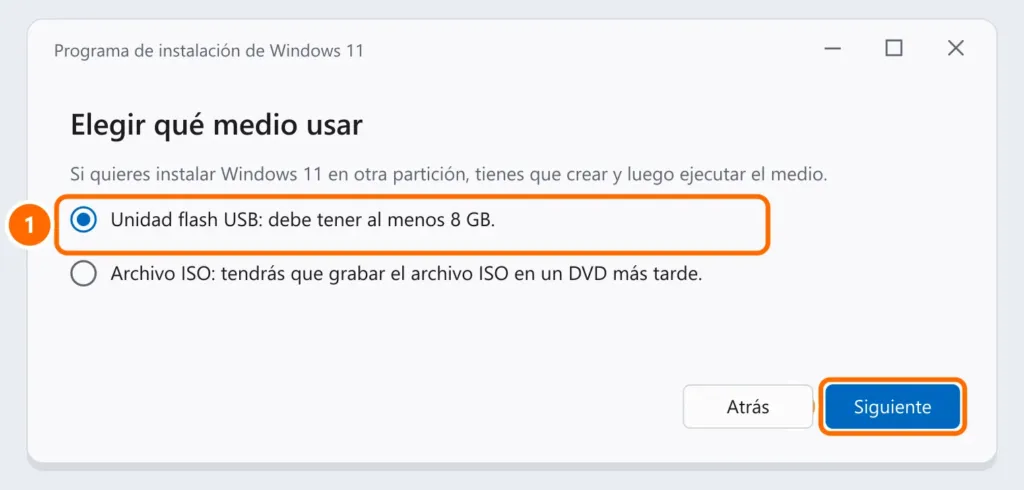
- Selecciona el pendrive y espera la descarga y la grabación (puede tardar de 20 minutos a más de una hora, según tu internet).
2. Arranca la PC desde la USB
- Con el pendrive conectado, enciende la PC y presiona varias veces la tecla del menú de arranque. Varía según el fabricante: F12, F11, F9, F8 o Esc son las más comunes.
- Elige el pendrive (aparece como UEFI: nombre del pendrive).
- Si el pendrive no aparece, entra a la BIOS/UEFI y revisa que el arranque desde USB esté permitido.
3. Instala Windows 11
- Elige el idioma y la distribución del teclado (Latinoamericano para teclados con Ñ).
- En Seleccionar opción de instalación, elige Instalar Windows 11.
- En la clave de producto, haz clic en No tengo clave de producto si la PC ya estaba activada.
- Elige la misma edición que tenía la PC.
- En la lista de discos, elimina las particiones del disco donde estaba Windows e instala en el espacio sin asignar. Revisa el tamaño para no borrar otro disco con datos.
- Sigue la configuración inicial (red, cuenta, privacidad).
Después de la instalación
- Abre Windows Update e instala todo, incluidas las actualizaciones opcionales de controladores.
- Revisa la activación en Configuración › Sistema › Activación. Consulta Windows no activado.
- Instala los controladores del sitio del fabricante si algo no funciona (sonido, touchpad, Wi-Fi).
Preguntas frecuentes
El pendrive no aparece en el menú de arranque.
Prueba otro puerto USB (de preferencia atrás, en una PC de escritorio), vuelve a crear el pendrive y revisa en la BIOS que el modo sea UEFI. Si el pendrive tampoco se reconoce en Windows, consulta el pendrive no aparece o USB no reconocido.
¿Puedo usar el mismo pendrive en varias PC?
Sí. El medio de instalación no está vinculado a una PC; la activación es de cada equipo.


