Um pen drive bootável serve para instalar o Windows do zero (instalação limpa), recuperar um PC que não inicia ou instalar num SSD novo. Se o objetivo é só “formatar” um PC que funciona, há um caminho mais simples, sem pen drive: veja como restaurar o Windows 11 sem pen drive.
Neste artigo
Antes de começar
- Pen drive de 8 GB ou mais. Tudo o que estiver nele será apagado.
- Backup dos seus arquivos: a instalação limpa apaga o disco. Veja a regra de backup 3-2-1.
- Chave de recuperação do BitLocker, se o disco for criptografado: veja chave de recuperação do BitLocker.
- Requisitos do Windows 11: TPM 2.0 e processador compatível. Veja requisitos do Windows 11 e TPM 2.0.
- Ativação: num PC que já tinha Windows 10 ou 11 ativado, a licença fica vinculada ao hardware e volta sozinha depois da instalação, desde que você instale a mesma edição (Home ou Pro).
1. Crie o pen drive
- Em outro computador com Windows, abra o site oficial da Microsoft: microsoft.com/software-download/windows11.
- Em Criar mídia de instalação do Windows 11, baixe a Ferramenta de Criação de Mídia.
- Abra a ferramenta, aceite os termos, confirme idioma e edição.
- Escolha Unidade flash USB e avance.
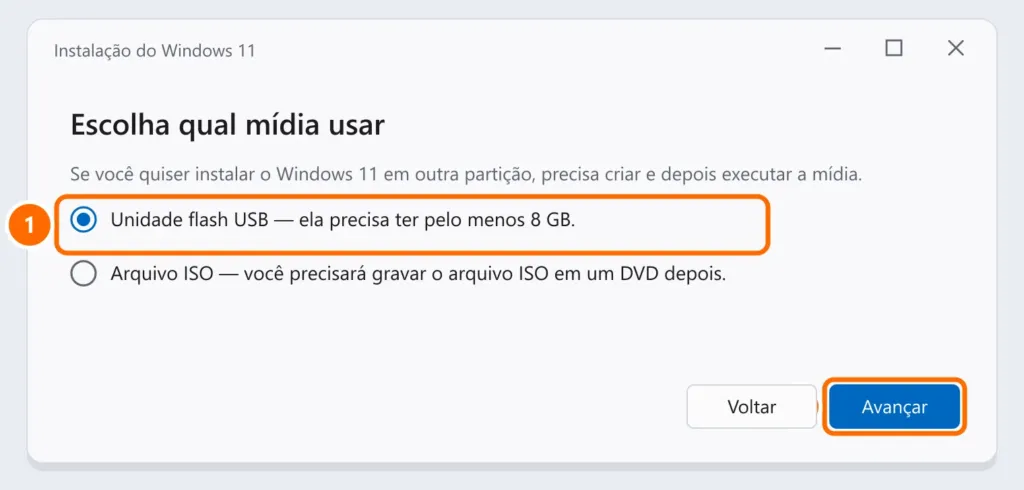
- Selecione o pen drive e espere o download e a gravação (pode levar de 20 minutos a mais de uma hora, conforme a internet).
2. Inicie o PC pelo pen drive
- Com o pen drive conectado, ligue o PC e pressione repetidamente a tecla do menu de inicialização. Varia conforme o fabricante: F12, F11, F9, F8 ou Esc são as mais comuns.
- Escolha o pen drive (aparece como UEFI: nome do pen drive).
- Se o pen drive não aparece, entre na BIOS/UEFI e confira se a inicialização por USB está permitida.
3. Instale o Windows 11
- Escolha idioma e layout de teclado (Português (Brasil ABNT2) para teclados com Ç).
- Em Selecionar a opção de instalação, escolha Instalar o Windows 11.
- Na chave do produto, clique em Não tenho uma chave do produto se o PC já era ativado.
- Escolha a mesma edição que o PC tinha.
- Na lista de discos, apague as partições do disco onde o Windows estava e instale no espaço não alocado. Confira o tamanho para não apagar outro disco com dados.
- Siga a configuração inicial (rede, conta, privacidade).
Depois da instalação
- Abra o Windows Update e instale tudo, inclusive as atualizações opcionais de drivers.
- Confira a ativação em Configurações › Sistema › Ativação. Veja Windows não ativado.
- Instale os drivers do site do fabricante se algo não funcionar (som, touchpad, Wi-Fi).
Perguntas frequentes
O PC não aparece o pen drive no menu de inicialização.
Teste outra porta USB (de preferência atrás, no desktop), recrie o pen drive e confira na BIOS se o modo é UEFI. Se o pen drive não é reconhecido nem no Windows, veja pen drive não reconhecido.
Dá para usar o mesmo pen drive em vários PCs?
Sim. A mídia de instalação não é vinculada a um computador; a ativação é de cada PC.


