
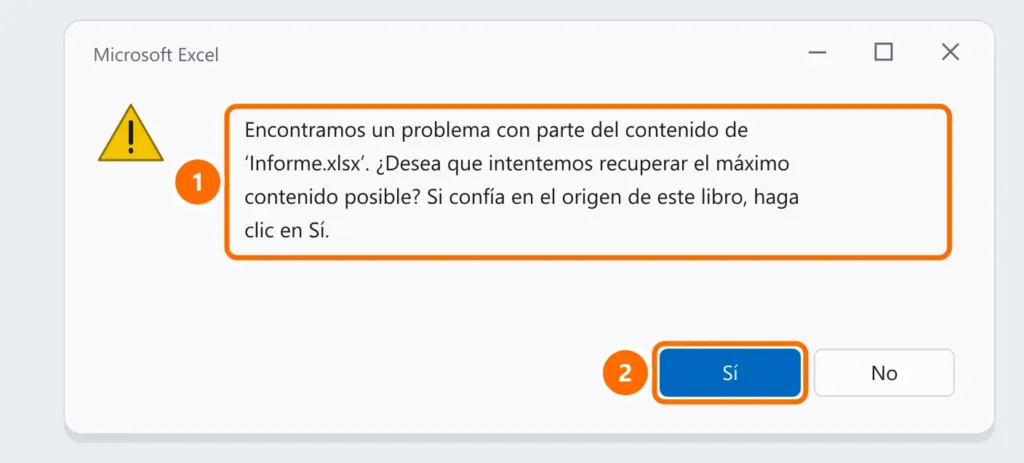
Excel avisa que encontró un problema con parte del contenido del archivo, dice que está dañado y no se puede abrir, o simplemente se bloquea al abrirlo. Antes de nada, haz una copia del archivo: todos los intentos siguientes deben hacerse sobre la copia.
En este artículo
Paso 1: deja que Excel intente recuperarlo
Si aparece el mensaje anterior, haz clic en Sí. Excel quita lo que está dañado y muestra un informe de lo reparado. Revisa los datos y guárdalo con otro nombre.
Paso 2: Abrir y reparar
- En Excel, ve a Archivo › Abrir › Examinar y selecciona el archivo.
- Haz clic en la flecha junto al botón Abrir y elige Abrir y reparar.
- Haz clic en Reparar. Si no funciona, repite y elige Extraer datos: recupera los valores y, si es posible, las fórmulas.
Paso 3: vuelve a una versión anterior
- Archivo en OneDrive o SharePoint: haz clic derecho en el archivo › Historial de versiones y restaura una versión anterior al problema.
- Archivo en el equipo: clic derecho › Propiedades › Versiones anteriores, si el Historial de archivos está activo. Consulta cómo recuperar archivos borrados.
Paso 4: Autorrecuperación
Si Excel se cerró sin guardar, abre Excel y busca el panel Recuperación de documentos. O ve a Archivo › Información › Administrar libro › Recuperar libros no guardados.
Paso 5: otras vías
- Excel para la web: sube la copia a OneDrive y ábrela en el navegador; a veces abre archivos que la aplicación rechaza. Después, descarga una copia.
- Cálculo manual: abre Excel sin archivo, cambia a Fórmulas › Opciones para el cálculo › Manual y solo entonces abre el libro. Ayuda cuando una fórmula pesada lo bloquea al abrir.
- Archivos .xls antiguos: tras recuperarlos, guárdalos en .xlsx, un formato más resistente.
Cómo evitarlo
- Guarda en carpetas de OneDrive/SharePoint, que conservan el historial de versiones automáticamente.
- No quites pendrives ni discos externos sin Expulsar y no apagues el equipo mientras Excel guarda.
- Mantén una copia de seguridad 3-2-1 de las hojas importantes.
Preguntas frecuentes
Se bloquea todo Excel, no solo un archivo.
Consulta Excel no responde.
Lo recuperé, pero las fórmulas se convirtieron en valores.
Extraer datos a veces solo recupera valores. Busca una versión anterior (paso 3) para recuperar las fórmulas.
El archivo se abre en blanco.
Puede que la ventana esté oculta: en Vista › Mostrar, elige el libro. Si no hay nada que mostrar, sigue el paso 2.


