
Quando a pessoa aperta Ç e aparece ;, ou o acento agudo sai como [, o teclado não está quebrado: o Windows está traduzindo as teclas com um layout diferente do teclado físico. A tecla manda um código, e o layout decide qual caractere ele vira. Basta um atalho apertado sem querer para o layout mudar, e no escritório isso costuma virar chamado logo na segunda-feira de manhã.
Se o problema é outro — letras digitando números, teclas que não respondem ou só funcionam quando seguradas —, o caso é de Num Lock, acessibilidade ou driver, e o roteiro está em teclado do notebook não funciona. Aqui o foco é o caractere errado.
Neste artigo
Primeiro: confirme que é layout
- Olhe o ícone do idioma de entrada na barra de tarefas, perto do relógio. Ele mostra a sigla do idioma e, quando há mais de um layout, o nome do layout ativo ao passar o mouse ou clicar.
- Clique nesse ícone. O Windows abre a lista dos layouts instalados; se houver mais de um, escolha o que corresponde ao teclado físico.
- Teste no Bloco de Notas digitando ç, á, ã e /.
Se o ícone não aparece, ele pode ter sido substituído pela barra de idiomas antiga. Em Configurações › Hora e idioma › Digitação › Configurações avançadas de teclado, desmarque Usar a barra de idiomas da área de trabalho quando estiver disponível: segundo a página da Microsoft sobre idiomas de entrada, isso faz o ícone voltar à barra de tarefas.

Sintoma e causa mais provável
| O que acontece | Causa mais provável |
|---|---|
| A tecla Ç digita ; e o acento agudo vira [ | Teclado brasileiro com layout americano ativo |
| As aspas e o apóstrofo “somem” e aparecem junto da próxima letra | Layout Estados Unidos-Internacional ativo |
| Só um computador muda de vez em quando, sozinho | Dois ou mais layouts instalados e troca por atalho |
| A senha dá “incorreta” só na tela de entrada | Layout da tela de entrada diferente do da sessão |
| Num computador remoto os caracteres saem errados | Layout da máquina remota diferente do seu |
Por que o layout troca sozinho
O Windows não muda de layout por conta própria. A troca acontece por um destes atalhos, documentados na lista oficial de atalhos de teclado do Windows:
- Windows + Espaço percorre os idiomas de entrada e os layouts instalados.
- Ctrl + Shift troca o layout quando há mais de um disponível.
Os dois são fáceis de apertar no meio da digitação, principalmente por quem usa Ctrl + Shift em outros programas. A Microsoft observa que, se Windows + Espaço não faz nada, é porque só existe um layout instalado. Esse é justamente o estado que você quer: com um layout só, não há para onde trocar.
Identifique o teclado físico antes de mexer
Escolher o layout pelo nome do país do Windows é o erro mais comum. O que vale é o teclado que está na mesa:
- Padrão brasileiro (ABNT/ABNT2): tem a tecla Ç à direita do L e uma tecla extra com / e ? perto do Shift direito. É o padrão da maioria dos teclados e notebooks vendidos no Brasil.
- Padrão americano: não tem Ç, e o Enter costuma ser mais largo e de uma linha só. Aparece em notebooks importados, teclados comprados fora ou modelos corporativos de outro país.
O Windows oferece dois layouts brasileiros: Português (Brasil ABNT) e Português (Brasil ABNT2). Segundo a tabela de layouts padrão da Microsoft, o ABNT é o que o Windows instala por padrão para o português do Brasil. Os dois foram feitos para o teclado com Ç; se tiver dúvida sobre alguma tecla específica, a Microsoft publica o mapa interativo do ABNT e do ABNT2, onde dá para comparar tecla por tecla, inclusive com Shift e AltGr.
Para teclado americano, use Estados Unidos-Internacional: ele permite acentuar com as teclas de acento morto (por exemplo, ‘ seguido de c gera ç).
Deixe só o layout certo instalado
- Abra Configurações › Hora e idioma › Idioma e região.
- Ao lado de Português (Brasil), clique nas reticências (⋯) e escolha Opções de idioma.
- Na seção Teclados, confira os Teclados instalados. Se o layout do teclado físico não estiver na lista, clique em Adicionar um teclado e escolha-o.
- Nos layouts que não correspondem ao teclado, clique nas reticências e escolha Remover.
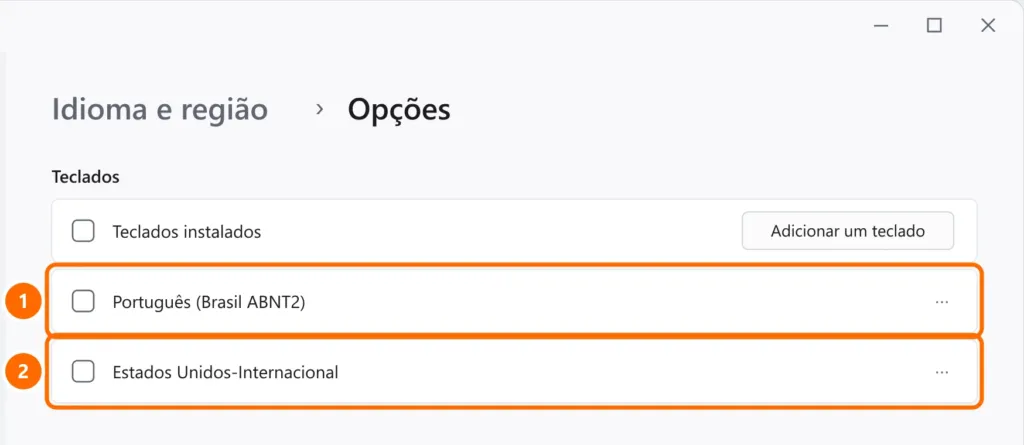
Se o botão Remover estiver esmaecido, a Microsoft explica que aquele é o único layout instalado para o idioma de exibição: adicione o correto primeiro e só depois remova o outro.
Quando o layout extra vem de outro idioma
Um caso que engana: o Português (Brasil) está certinho, mas o computador também tem English (United States) na lista de idiomas, e esse idioma traz o próprio teclado americano. Remover o layout dentro do português não resolve, porque a troca acontece entre idiomas.
- Em Idioma e região, veja a lista Idiomas preferenciais.
- Se houver um idioma que ninguém usa para digitar, abra as reticências dele e escolha Remover. Se o botão estiver esmaecido, esse é o idioma de exibição do Windows e não pode ser removido daqui.
- Se o idioma precisa ficar (por exemplo, para corretor ortográfico em inglês), entre nas Opções de idioma dele e deixe ali o mesmo layout do teclado físico. Assim, mesmo que o atalho troque o idioma, as teclas continuam saindo certas.
Cenários de escritório
A senha não entra na tela de bloqueio
Se a senha tem acento, ç ou símbolos, um layout diferente na tela de entrada faz o Windows receber outros caracteres e recusar a senha. Antes de digitar de novo, confira o indicador de idioma no canto inferior direito da tela de entrada (ele aparece quando há mais de um layout instalado) e troque para o layout certo.
Se a senha foi mesmo esquecida, veja como recuperar o acesso ao Windows 11.
Área de Trabalho Remota e servidores
Numa sessão remota, o layout que vale é o da máquina remota. Um servidor configurado em inglês pode transformar o Ç em ; só dentro da janela remota. Confira o ícone de idioma dentro da sessão e, se precisar, ajuste os layouts do servidor da mesma forma descrita acima. Problemas de conexão em si estão em Área de Trabalho Remota não conecta.
Vários computadores e funcionários novos
A configuração de layout fica no perfil de cada usuário. Isso explica por que um funcionário novo, entrando pela primeira vez num PC que já estava certo, pode encontrar o teclado “desconfigurado”: o perfil dele começou com o padrão do sistema. Para não depender de sorte:
- Ao preparar um computador, entre com a conta do usuário e confira os teclados instalados antes de entregar.
- Anote o padrão de cada máquina no inventário (ABNT2 ou americano), principalmente notebooks importados.
- Teclados USB de reposição devem seguir o mesmo padrão dos que já estão no escritório; misturar padrões é a receita para chamados repetidos.
- Ensine a equipe a olhar o ícone do idioma antes de abrir chamado. Em boa parte dos casos, a própria pessoa resolve em segundos com um clique.
Qual caminho seguir
- Aconteceu uma vez: clique no ícone do idioma e escolha o layout certo.
- Acontece toda semana: remova os layouts e idiomas extras, deixando um só.
- O teclado físico é americano: instale Estados Unidos-Internacional e remova os brasileiros.
- Só no acesso remoto: ajuste os layouts na máquina remota.
- Letras viram números ou teclas não respondem: não é layout; siga o guia de teclado do notebook.
Perguntas frequentes
Qual a diferença prática entre ABNT e ABNT2?
Os dois são layouts brasileiros para teclado com Ç. Se um deles está instalado e as teclas saem como estão impressas, não precisa trocar. Em caso de dúvida em alguma tecla, compare nos mapas interativos da Microsoft citados acima.
Como digitar Ç num teclado americano?
Com o layout Estados Unidos-Internacional, digite ‘ (apóstrofo) e depois c. Para obter o apóstrofo ou as aspas sozinhos, digite o símbolo e depois Espaço.
Remover um layout apaga alguma coisa do computador?
Não. Remover um layout só tira aquela opção da lista de teclados; arquivos e programas não são afetados, e o layout pode ser adicionado de novo a qualquer momento por Adicionar um teclado.


