Essa mensagem aparece no Diagnóstico de Rede do Windows quando o computador se conecta ao Wi-Fi, mas não recebe um endereço IP do roteador. Sem endereço, não há internet.
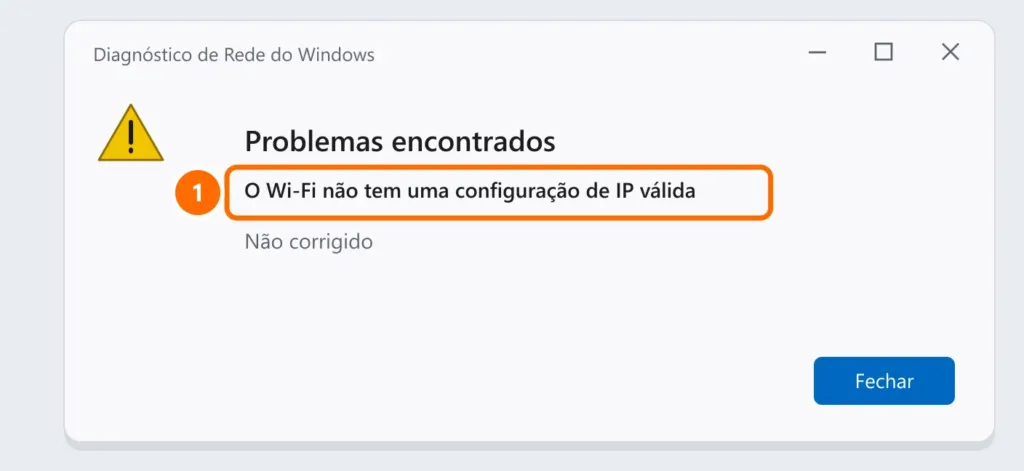
O mesmo vale para a versão com cabo: “A Ethernet não tem uma configuração de IP válida”. Siga os passos na ordem.
Neste artigo
1. Reinicie o roteador e o PC
Desligue o roteador (e o modem, se forem aparelhos separados) da tomada por 30 segundos, ligue de novo, espere 3 minutos e reinicie o computador. Resolve a maioria dos casos.
2. Esqueça a rede e conecte de novo
Configurações › Rede e Internet › Wi-Fi › Gerenciar redes conhecidas › escolha a rede › Esquecer. Conecte de novo digitando a senha.
3. Renove o endereço IP
Abra o Terminal (Administrador) (Windows + X) e rode os comandos:
ipconfig /release
ipconfig /renew
ipconfig /flushdns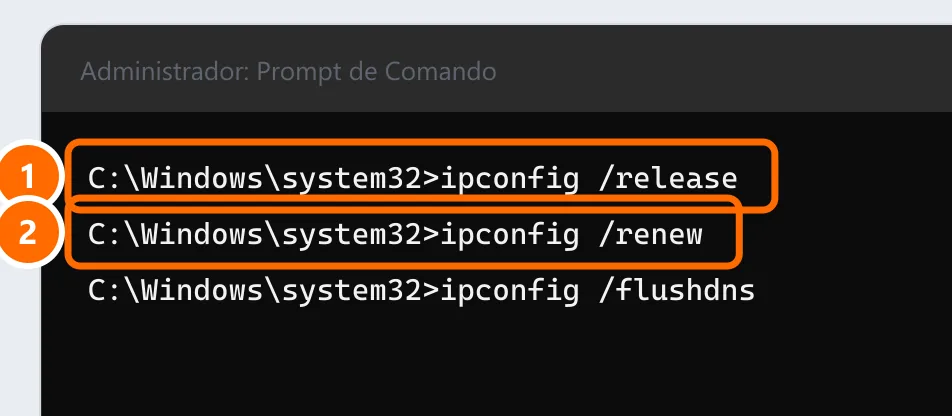
4. Confira se o IP está no automático
- Configurações › Rede e Internet › Wi-Fi › Propriedades da rede.
- Em Atribuição de IP, deve estar Automático (DHCP). Se estiver Manual com um IP antigo, clique em Editar e mude para Automático (DHCP).
Se o IP manual for de propósito (empresa), confira com a TI se não há conflito de IP. Veja conflito de IP.
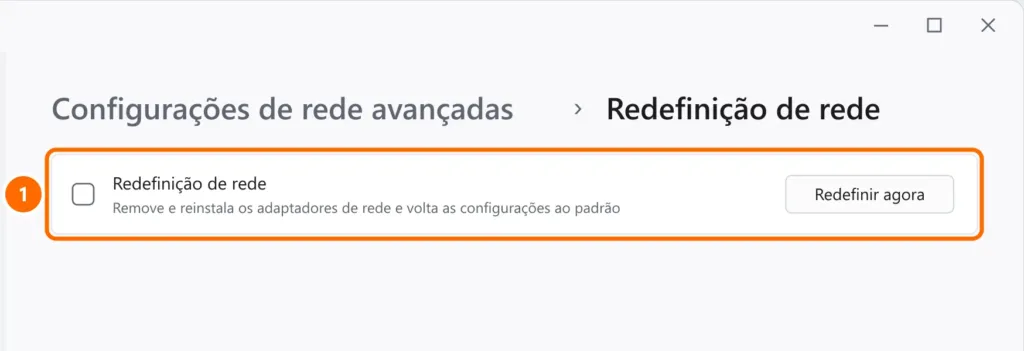
5. Redefina a rede do Windows
Configurações › Rede e Internet › Configurações de rede avançadas › Redefinição de rede › Redefinir agora. O PC reinicia e reinstala os adaptadores. Você vai precisar digitar a senha do Wi-Fi de novo.
6. Driver do adaptador Wi-Fi
No Gerenciador de Dispositivos, em Adaptadores de rede, clique com o botão direito no adaptador Wi-Fi › Desinstalar dispositivo e reinicie: o Windows reinstala o driver. Se não resolver, baixe o driver do site do fabricante do notebook.
7. Só o seu PC não pega IP?
- Se nenhum aparelho consegue IP, o problema é o roteador: o servidor DHCP pode estar desligado ou sem endereços livres (muitos aparelhos conectados). Veja como acessar o roteador.
- Filtro de MAC no roteador (comum em empresas) bloqueia aparelhos novos.
- Antivírus ou VPN com firewall próprio podem bloquear: desative temporariamente para testar.
Perguntas frequentes
Conecta, mas aparece “sem internet”, sem esse erro.
Veja conectado, sem internet.


